Migrer de Gmail vers Proton Mail sur Mac
Quitter Gmail pour Proton Mail sur Mac sans perdre un email. Import, redirection, contacts, app native ou Bridge, tout le processus étape par étape.
Introduction
MAJ juillet 2026. La faille Hide My Email désanonymise les alias Apple (divulgation publique le 1er juillet, toujours pas corrigée). Un argument de plus pour les alias souverains : voir la mise à jour du comparatif email.
MAJ mai 2026. Une raison de plus de migrer : Proton Mail propose désormais le chiffrement post-quantum pour les nouveaux emails, gratuit inclus. Tes communications restent illisibles même pour un futur ordinateur quantique qui aurait stocké les versions chiffrées d’aujourd’hui. Détails dans le radar.
Gmail, c’est comme cet appartement en colocation où le propriétaire lit ton courrier. Pas méchamment, juste systématiquement. Depuis 2004. Pour te proposer de la publicité.
Passer à Proton Mail, c’est récupérer les clés. Tes emails entre utilisateurs Proton sont chiffrés de bout en bout, clés générées sur tes appareils, Proton n’y a techniquement pas accès. Pour les emails entrants depuis l’extérieur (depuis Gmail, par exemple), Proton les chiffre à réception avec ta clé publique, et toi seul peux les déchiffrer. Dans les deux cas, Proton ne peut pas lire tes emails, même contraint légalement.
La migration elle-même est plus simple qu’elle n’en a l’air. Compte 30 minutes pour un compte léger, 1 à 2 heures si tu as des années d’archives Gmail. À la fin, tu auras tous tes anciens emails dans Proton, tes contacts importés, et Gmail redirigera automatiquement les nouveaux messages vers ta boîte Proton pendant la transition.
À lire : Apple Mail vs Gmail vs Proton Mail : le comparatif honnête pour comprendre pourquoi Proton Mail est architecturalement différent.
Avant de commencer
Ce qu’il te faut :
- Un Mac sous macOS 12 Monterey ou plus récent
- Un compte Gmail actif avec accès IMAP activé (activé par défaut sur la plupart des comptes)
- Un compte Proton Mail (le plan gratuit suffit pour tester ; si tu as plus de 1 Go d’emails, un plan payant sera nécessaire, voir Étape 1)
- Entre 30 minutes et 2 heures selon le volume de ta boîte
Ce que ça va changer :
- Tes emails transitent désormais par les serveurs de Proton (Suisse), chiffrés côté serveur
- Tu accèdes à ta boîte depuis l’app Proton Mail sur Mac (payante, essai 14 jours gratuit) ou depuis le web sur mail.proton.me, ou depuis Apple Mail avec Proton Bridge (plan payant requis pour Bridge)
- Ta nouvelle adresse est en
@proton.me(ou@protonmail.com)
Ce que ça ne changera pas tout de suite :
- Tes emails existants sur Gmail restent là jusqu’à ce que tu les importes
- Tes abonnements newsletters et comptes enregistrés gardent ton ancienne adresse Gmail jusqu’à ce que tu les mettes à jour manuellement
- Tu peux garder Gmail actif en parallèle pendant toute la transition
L’opération est entièrement réversible. Tu ne supprimes rien chez Google à ce stade.
Étape 1 : Créer ton compte Proton Mail
Rends-toi sur proton.me/mail et crée un compte.
Plan gratuit : 1 adresse @proton.me, 500 Mo de stockage de base (extensible à 1 Go en complétant la checklist de démarrage Proton), accès web et app mobile. Easy Switch est disponible sur le plan gratuit, mais le stockage disponible fait office de plafond d’import : avec 1 Go, tu peux importer environ 1 Go d’anciens emails.
Plan Mail Plus : 15 Go de stockage, 10 adresses, support de domaine personnalisé, l’accès à Proton Bridge si tu veux utiliser Apple Mail, et SimpleLogin inclus (un service d’alias email, on en reparle à l’étape 6). Tarif : 3,99 $/mois (facturation annuelle).
Si ta boîte Gmail dépasse 1 Go d’archives, il faudra passer à un plan supérieur ou faire le tri avant de migrer.
💡 Tu peux commencer sur le plan gratuit, importer les 12 derniers mois, et passer à un plan supérieur pour le reste si nécessaire.
Choisis ton adresse soigneusement. [email protected] pour un usage pro, quelque chose de plus court si c’est pour le quotidien. Tu ne pourras pas la changer après.
Étape 2 : Importer tes emails depuis Gmail via Easy Switch
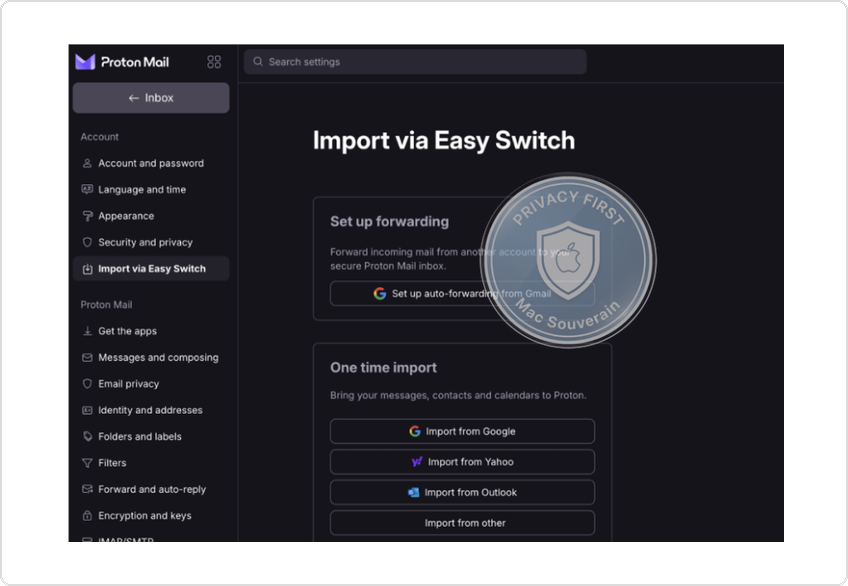
Proton propose un outil d’import intégré qui se connecte directement à ton compte Gmail via OAuth, sans que tu aies à entrer ton mot de passe Gmail dans Proton. Google génère une autorisation temporaire, Proton s’en sert pour lire ta boîte, et c’est tout.
Dans Proton Mail web :
- Va dans Paramètres (icône engrenage en haut à droite) > Tous les paramètres
- Clique sur Importer via Easy Switch
- Sélectionne Gmail
- Clique sur Se connecter à Google, une fenêtre OAuth Google s’ouvre
- Connecte-toi avec ton compte Gmail et autorise l’accès à ta messagerie
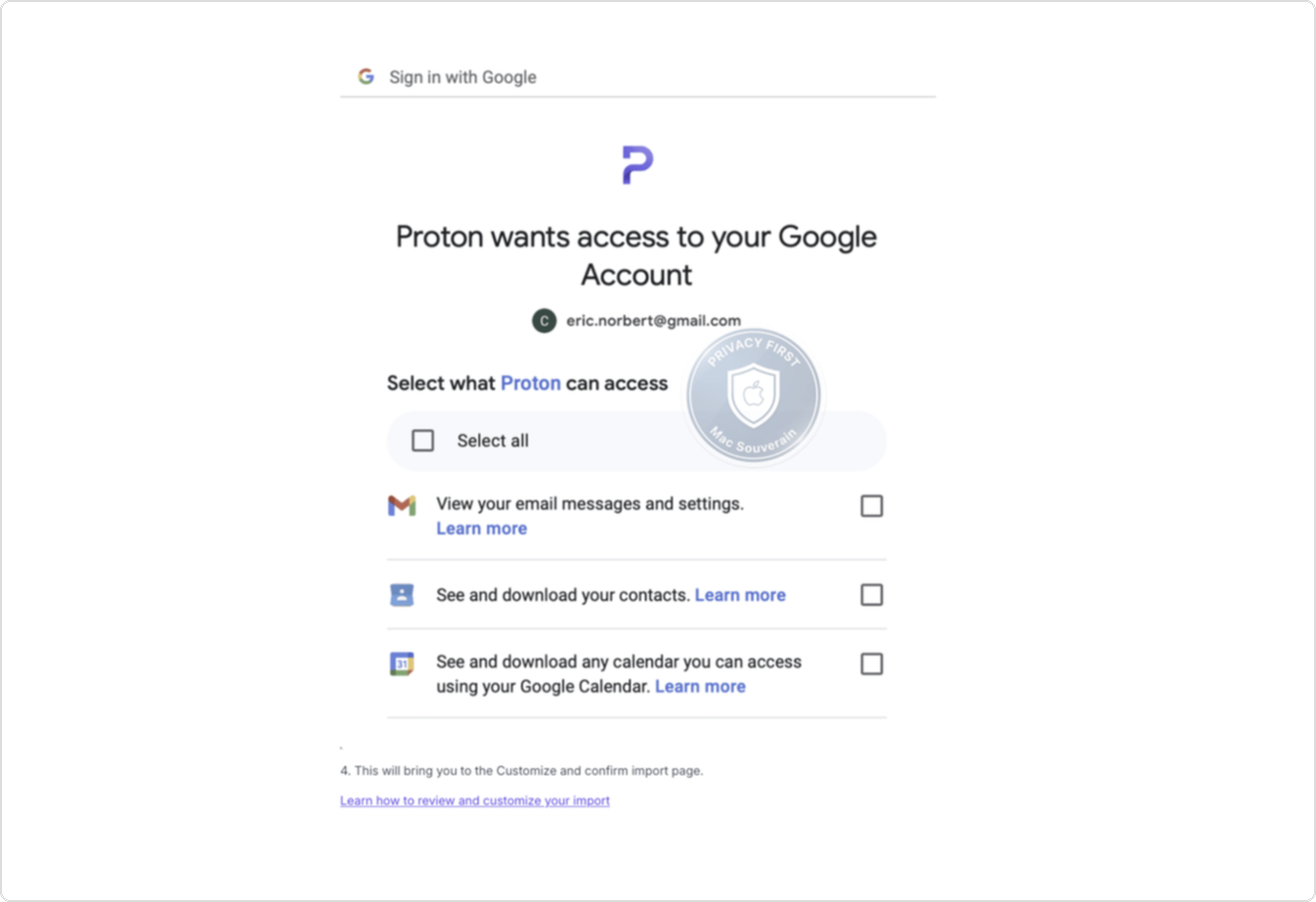
Une fois connecté, Easy Switch affiche tes dossiers Gmail (Boîte de réception, Envoyés, Archives, etc.) et te laisse choisir ce que tu veux importer. Par défaut, il sélectionne tout : Starred, All Mail, Important, contacts et calendriers.
Chemin : Proton Mail web > Paramètres > Tous les paramètres > Importer via Easy Switch > Gmail > Se connecter à Google
Ce que tu dois voir : la liste de tes dossiers Gmail avec les compteurs de messages, et une estimation du temps d’import.
💡 Si tu as des années d’archives, l’import peut prendre plusieurs heures et se fait en arrière-plan. Tu peux fermer l’onglet et revenir plus tard.
Recommandation : importer d’abord les 12 derniers mois pour commencer à utiliser Proton rapidement, puis revenir pour le reste.
Étape 3 : Importer tes contacts
Les emails sans les contacts, c’est moitié moins utile. Google Contacts s’exporte facilement.
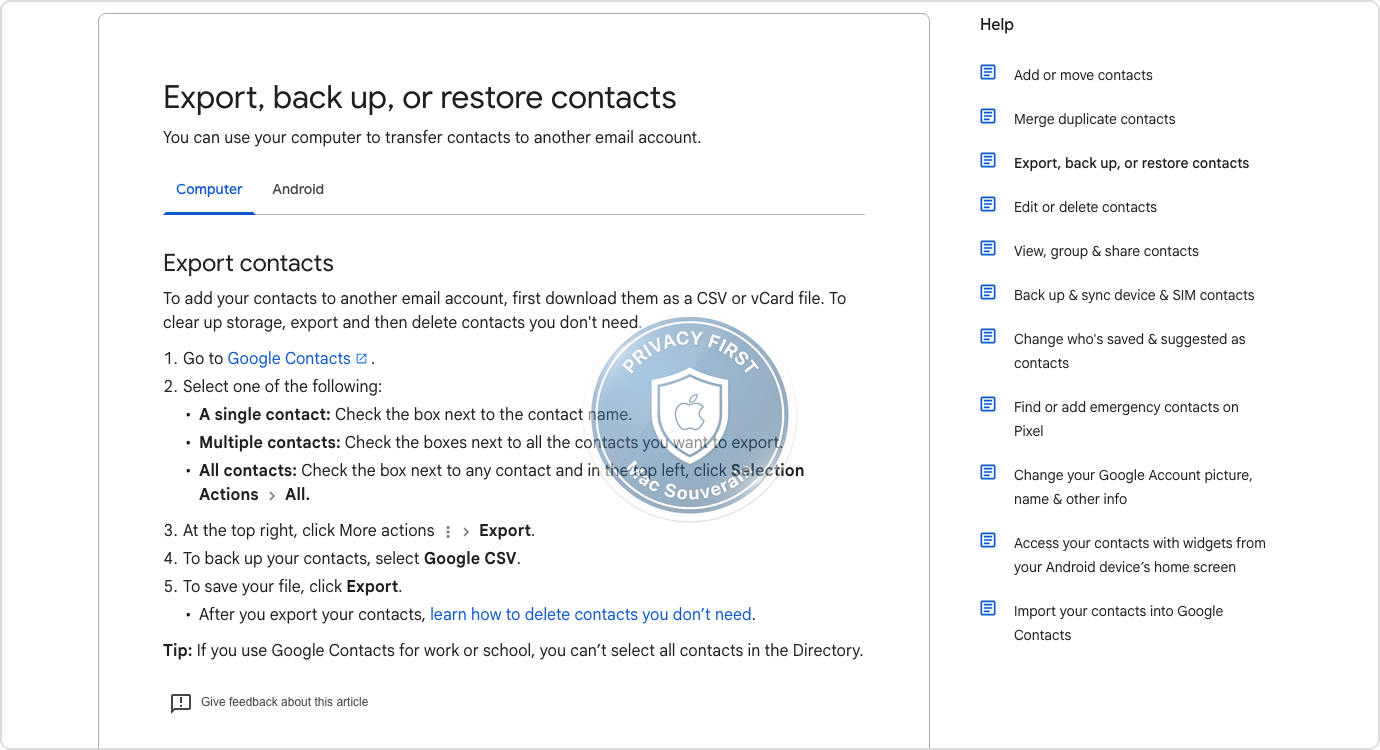
Depuis Google Contacts :
- Va sur contacts.google.com
- Clique sur Exporter dans le menu latéral gauche
- Sélectionne Tous les contacts et le format vCard (.vcf)
- Télécharge le fichier
.vcfsur ton Mac
Chemin : contacts.google.com > Exporter > Tous les contacts > Format vCard
Dans Proton Mail web :
- Va dans l’onglet Contacts (icône en haut à gauche)
- Clique sur Importer
- Sélectionne le fichier
.vcftéléchargé - Confirme l’import
Chemin : Proton Mail web > Contacts > Importer > sélectionner le fichier .vcf
Ce que tu dois voir : un récapitulatif du nombre de contacts importés, avec éventuellement des doublons détectés à fusionner.
Étape 4 : Configurer Proton Mail sur Mac
Deux options selon ton abonnement.
Option A : App Proton Mail desktop (plan payant, essai 14 jours)
Télécharge l’app Proton Mail depuis proton.me/mail/download.
C’est une app Electron (comme VSCode), pas une app native AppKit. Ce n’est pas aussi fluide qu’Apple Mail, mais elle gère les emails chiffrés de bout en bout sans configuration supplémentaire.
Attention : l’app desktop est réservée aux plans payants. Les comptes gratuits ont droit à un essai de 14 jours, après quoi l’accès est limité à la version web sur mail.proton.me.
Lance l’app, connecte-toi avec ton compte Proton, et tu accèdes à ta boîte directement.
Option B : Apple Mail via Proton Bridge (plan payant)
Si tu veux continuer à utiliser Apple Mail avec tes emails Proton chiffrés, il te faut Proton Bridge, un outil qui fait la traduction entre Apple Mail et les serveurs Proton en déchiffrant localement sur ton Mac.
Proton Bridge est réservé aux plans payants.
À lire : Proton Bridge + Apple Mail sur Mac, le guide complet avec toutes les étapes de configuration.
Étape 5 : Activer la redirection Gmail vers Proton (optionnel)
Cette étape est facultative mais fortement recommandée pendant la période de transition. Elle permet de ne rien manquer pendant que tu mets à jour tes comptes.
Dans Gmail :
- Ouvre Paramètres (icône engrenage en haut à droite) > Voir tous les paramètres
- Va dans l’onglet Transfert et POP/IMAP
- Clique sur Ajouter une adresse de transfert
- Entre ton adresse Proton Mail
- Gmail envoie un email de vérification à ton adresse Proton, récupère le code de confirmation
- Retourne dans Gmail, entre le code, et active la redirection
Chemin : Gmail > Paramètres > Voir tous les paramètres > Transfert et POP/IMAP > Ajouter une adresse de transfert
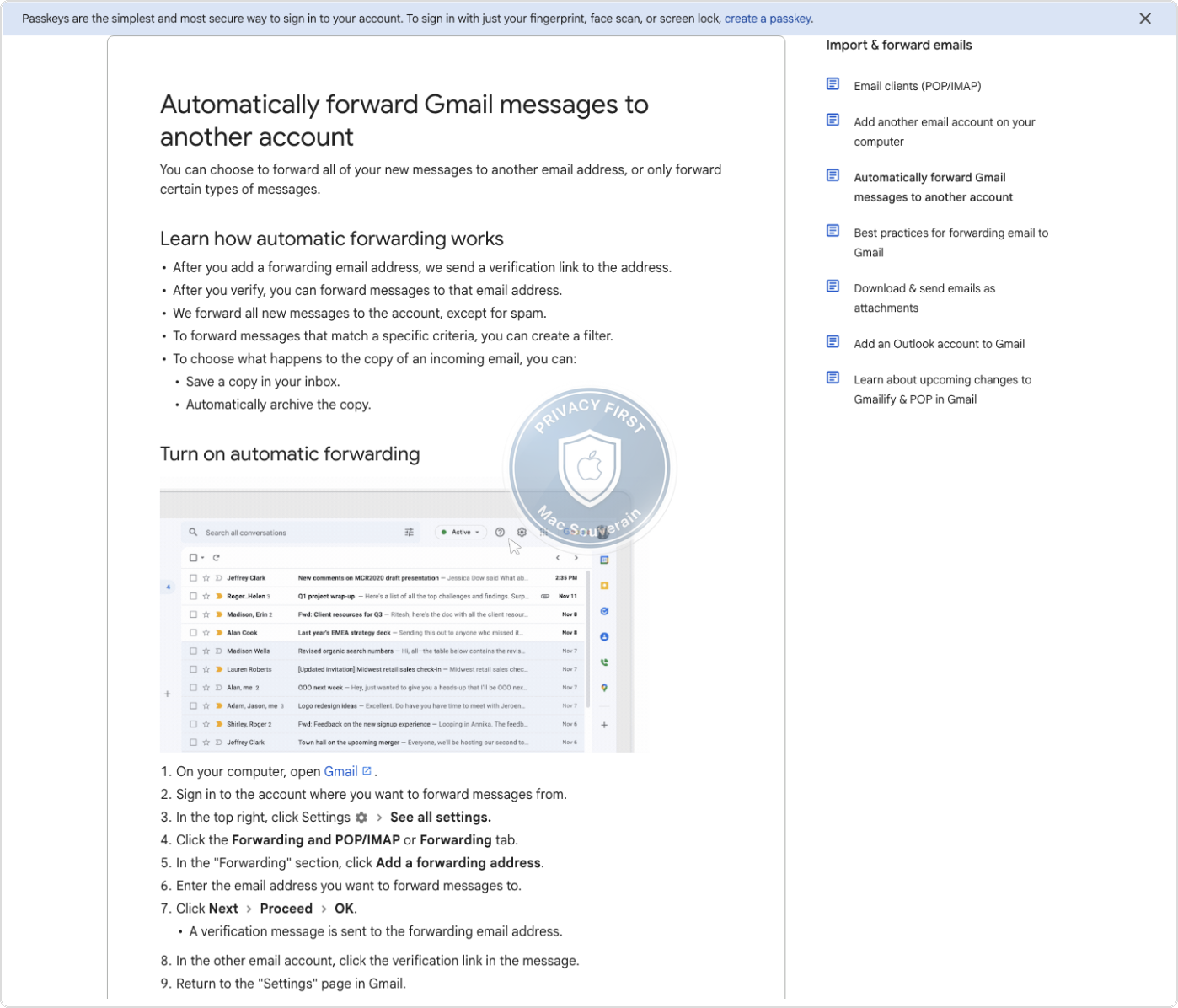
Ce que tu dois voir : ton adresse Proton apparaît dans la liste des adresses de transfert avec le statut “Activé”.
💡 Garde cette redirection active pendant 3 à 6 mois. Elle te protège contre les oublis pendant que tu mets à jour tes comptes importants.
Étape 6 : Mettre à jour tes comptes importants
C’est la partie la moins automatisable, et franchement la plus longue. Priorise dans cet ordre :
- Comptes critiques en premier : banques, impôts, assurances, médecin, employeur, admin
- Comptes courants : e-commerce (Amazon, etc.), services en ligne, abonnements
- Réseaux sociaux : LinkedIn, Instagram, etc.
- Newsletters : en dernier, ou lors du désabonnement
Une astuce : cherche dans ta boîte Gmail les emails récents contenant “ne pas répondre”, “no-reply” ou “transaction” pour repérer les services actifs.
Mieux que de donner ta vraie adresse partout : utilise SimpleLogin. C’est un service d’alias email racheté par Proton et inclus dans tous les plans payants.
Au lieu de mettre [email protected] sur chaque site, tu crées un alias unique par service (genre [email protected]). Les emails arrivent dans ta boîte Proton, mais si un service se fait pirater ou revend ton adresse, tu désactives l’alias et c’est réglé. Zéro spam, zéro fuite de ta vraie adresse. Tu gères tout ça depuis app.simplelogin.io ou directement depuis l’extension navigateur SimpleLogin.
Pour chaque service, connecte-toi, va dans les paramètres compte, et mets à jour l’adresse email — idéalement avec un alias SimpleLogin plutôt que ton adresse Proton directe. Vérifie bien l’email de confirmation sur ta boîte Proton.
Si ça ne marche pas
Problème : l’import s’arrête en cours de route ou semble stagner
Cause probable : Gmail impose une limite de bande passante quotidienne sur les exports IMAP. Si ta boîte est volumineuse, Gmail coupe le flux au bout d’un certain volume.
Solution : ne rien faire. Easy Switch reprend automatiquement le lendemain quand Gmail réinitialise la limite. Pour les très grandes boîtes, l’import peut s’étaler sur plusieurs jours.
Problème : Easy Switch reste bloqué ou affiche une erreur d’autorisation
Cause probable : accès IMAP désactivé sur le compte Gmail, ou compte Google Workspace avec restrictions administrateur.
Solution : dans Gmail > Paramètres > Voir tous les paramètres > Transfert et POP/IMAP > Activer IMAP. Si tu es sur un compte professionnel Workspace, l’admin Google a peut-être désactivé l’accès IMAP tiers, contacte-le.
Problème : l’import est très lent ou semble bloqué
Cause probable : volume d’emails important, serveurs Proton sous charge.
Solution : laisse tourner en arrière-plan. L’import peut prendre plusieurs heures pour des boîtes volumineuses. Proton envoie un email de confirmation à la fin.
Problème : l’email de vérification pour la redirection Gmail n’arrive pas sur Proton
Cause probable : délai de propagation, ou l’email a atterri dans le dossier Spam Proton.
Solution : vérifie le dossier Spam dans Proton. Si toujours absent après 10 minutes, relance la vérification depuis les paramètres Gmail.
Problème : Proton Bridge ne se connecte pas à Apple Mail
Cause probable : mot de passe spécifique à l’application Bridge non copié correctement dans Apple Mail.
Solution : dans Bridge, régénère le mot de passe de l’application et reporte-le dans Apple Mail > Comptes > [compte Proton] > Mot de passe. Voir le guide dédié.
Pour les pressés
Ce que cet article fait : migrer une boîte Gmail vers Proton Mail sur Mac sans perdre d’emails, en conservant une redirection temporaire pendant la transition. L’import se fait via l’outil Easy Switch de Proton (connexion OAuth, aucun mot de passe Gmail à donner à Proton).
Concrètement :
- Créer un compte sur proton.me/mail (gratuit pour commencer)
- Proton Mail web > Paramètres > Importer via Easy Switch > Gmail > Se connecter à Google
- contacts.google.com > Exporter > Tous les contacts > vCard (.vcf)
- Proton Mail web > Contacts > Importer > sélectionner le fichier .vcf
- App Proton Mail desktop sur proton.me/mail/download (payant, essai 14 jours gratuit) ou version web sur mail.proton.me (gratuit) ou configurer Proton Bridge + Apple Mail (payant)
- Gmail > Paramètres > Transfert et POP/IMAP > Ajouter une adresse de transfert = ton adresse Proton
- Mettre à jour les comptes importants par ordre de criticité (banques, admin, services, réseaux)
Des termes techniques ? Consulte le glossaire.