La Privacy sur macOS, pour protéger efficacement ta vie numérique
Les réglages par défaut de ton Mac font fuiter tes données. Localisation, Siri, FileVault, Apple ID : les paramètres à changer en 15 minutes.
Introduction
MAJ septembre 2026. Sous macOS 27, le panneau « Apple Intelligence et Siri » de l’étape 5 s’appelle désormais « Siri », et Siri AI y ajoute ses propres réglages, dont « Accès des apps » et le retour à Siri Classic. On les détaille dans notre radar sur Siri AI.
MAJ septembre 2026. Mullvad arrête son résolveur DNS public et sponsorise Quad9, les adresses 194.242.2.2 et 194.242.2.3 citées plus bas cessent de répondre le 2 novembre 2026. Si tu as saisi les adresses Mullvad, remplace-les par celles de Quad9.
Apple se revendique “champion de la vie privée” parmi les Big Tech. Sauf que les paramètres par défaut de macOS ne sont pas configurés dans ton intérêt. À la sortie d’usine, le système inclut Siri activé, des suggestions partout, des analytics en arrière-plan, la localisation accessible à des applications sans véritable justification, le chiffrement de ton disque désactivé, et celui de tes données iCloud aussi.
On va corriger ça en 15 minutes, une seule fois. Il te faut un Mac sous macOS Tahoe (26.x), Sequoia (15.x) ou Sonoma (14.x), et rien d’autre. À la fin, ton Mac ne partagera plus tes données avec Apple, les annonceurs, et les apps trop curieuses.
À lire : Qu’est-ce que la souveraineté digitale et comment la pratiquer
Avant de commencer
Ce qu’il te faut :
- Un Mac sous macOS Tahoe (26.x), Sequoia (15.x) ou Sonoma (14.x)
- 15 minutes
- Rien à installer
Ce que ça va changer :
- Localisation limitée aux apps qui en ont vraiment besoin
- Plus de données envoyées à Apple en arrière-plan (analytics, Siri, diagnostics)
- Safari verrouillé contre le tracking inter-sites
- Disque chiffré avec FileVault + clé de récupération stockée en sécurité
- Données iCloud chiffrées de bout en bout avec la Protection avancée des données + clé de récupération
- Apple ID protégé par 2FA + clé de récupération
Ce que ça ne changera PAS :
- Ton VPN (c’est un autre sujet)
À lire : Pourquoi tu as besoin d’un VPN
- Le comportement des apps tierces (elles gardent leurs propres réglages)
Avertissement : toutes les opérations sont réversibles. Aucune ne désactive de fonctionnalité critique. Si tu trouves qu’un réglage te gêne au quotidien, tu peux le réactiver au cas par cas.
Étapes
Étape 1 : Localisation, auditer et limiter
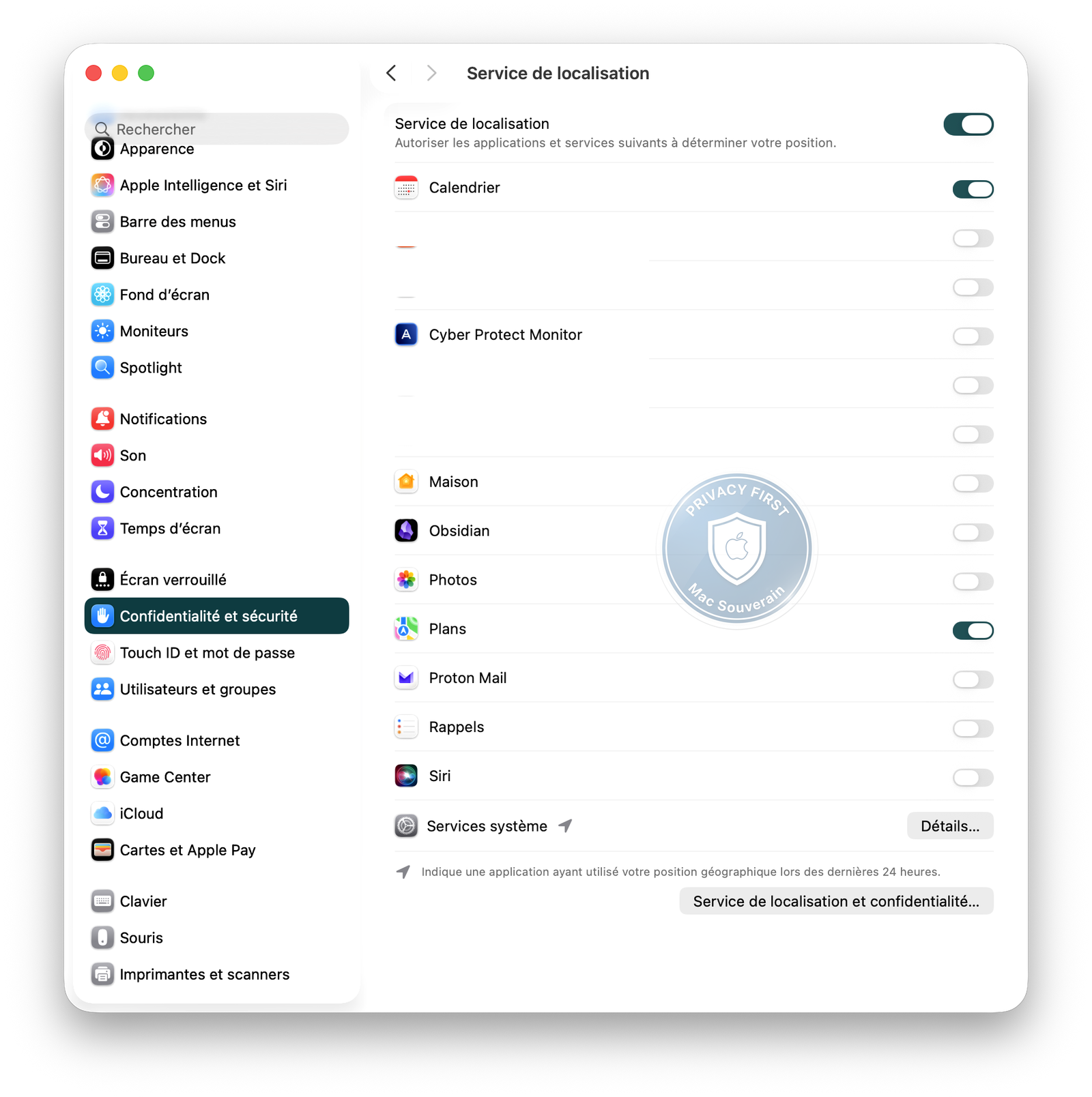
Chemin : Réglages Système > Confidentialité et sécurité > Services de localisation
Les services de localisation permettent aux apps de connaître ta position GPS en temps réel. Certaines en ont besoin pour fonctionner (Plans te guide, Météo t’affiche la bonne ville), d’autres l’utilisent pour du profilage géographique silencieux.
Pour chaque application listée, évalue si elle a réellement besoin d’accéder à ta position :
- Plans, Météo : nécessaires pour leur fonction de base
- Applications bancaires, outils de productivité : non nécessaires, elles fonctionnent très bien sans
Désactive l’accès à la localisation pour les apps qui n’en ont pas besoin.
Ce que tu dois voir : toggle activé uniquement pour les apps qui ont une vraie raison de connaître ta position.
Étape 2 : Services système localisation, désactiver la collecte silencieuse
Chemin : Réglages Système > Confidentialité et sécurité > Services de localisation > Services système (tout en bas)
Désactive :
- Suggestions basées sur la position : macOS utilise ta géolocalisation pour te proposer des résultats “pertinents” dans Spotlight et Safari. En pratique, ça alimente un profil de tes déplacements.
- Diagnostics de localisation : envoie tes coordonnées GPS à Apple pour “améliorer le service”. Traduction : Apple sait où tu es, en continu.
- Améliorer les cartes : collecte discrète de tes trajets pour enrichir Apple Plans. Tes déplacements deviennent des données cartographiques gratuites pour Apple.
Active “Icône de barre de menus” pour voir quand un service accède à ta localisation.
Ce que tu dois voir : l’icône flèche dans ta barre de menus quand une app accède à ta position.
Étape 3 : Suivi publicitaire Apple, désactiver
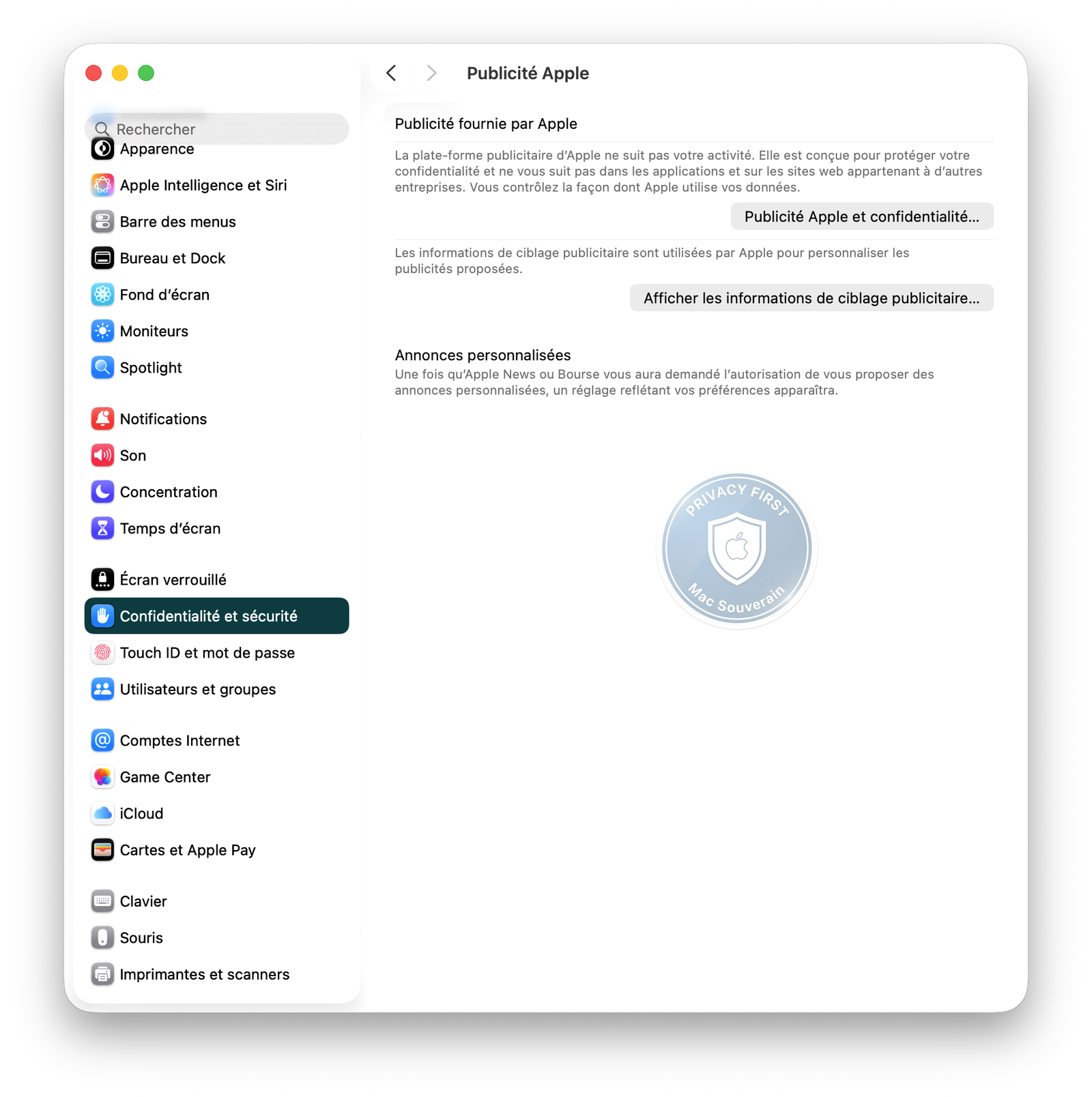
Chemin : Réglages Système > Confidentialité et sécurité > Apple Advertising
Apple construit un profil publicitaire basé sur tes achats App Store, ta localisation et ton utilisation d’Apple News/Bourse. Ce profil sert à te cibler avec des pubs dans l’App Store et Apple News. Oui, même Apple fait de la pub ciblée.
Désactive “Publicités personnalisées”. Tu peux aussi consulter le profil publicitaire qu’Apple a généré pour toi, histoire de voir le niveau de profilage déjà en place.
Ce que tu dois voir : toggle désactivé.
Étape 4 : Analytics et améliorations, tout décocher
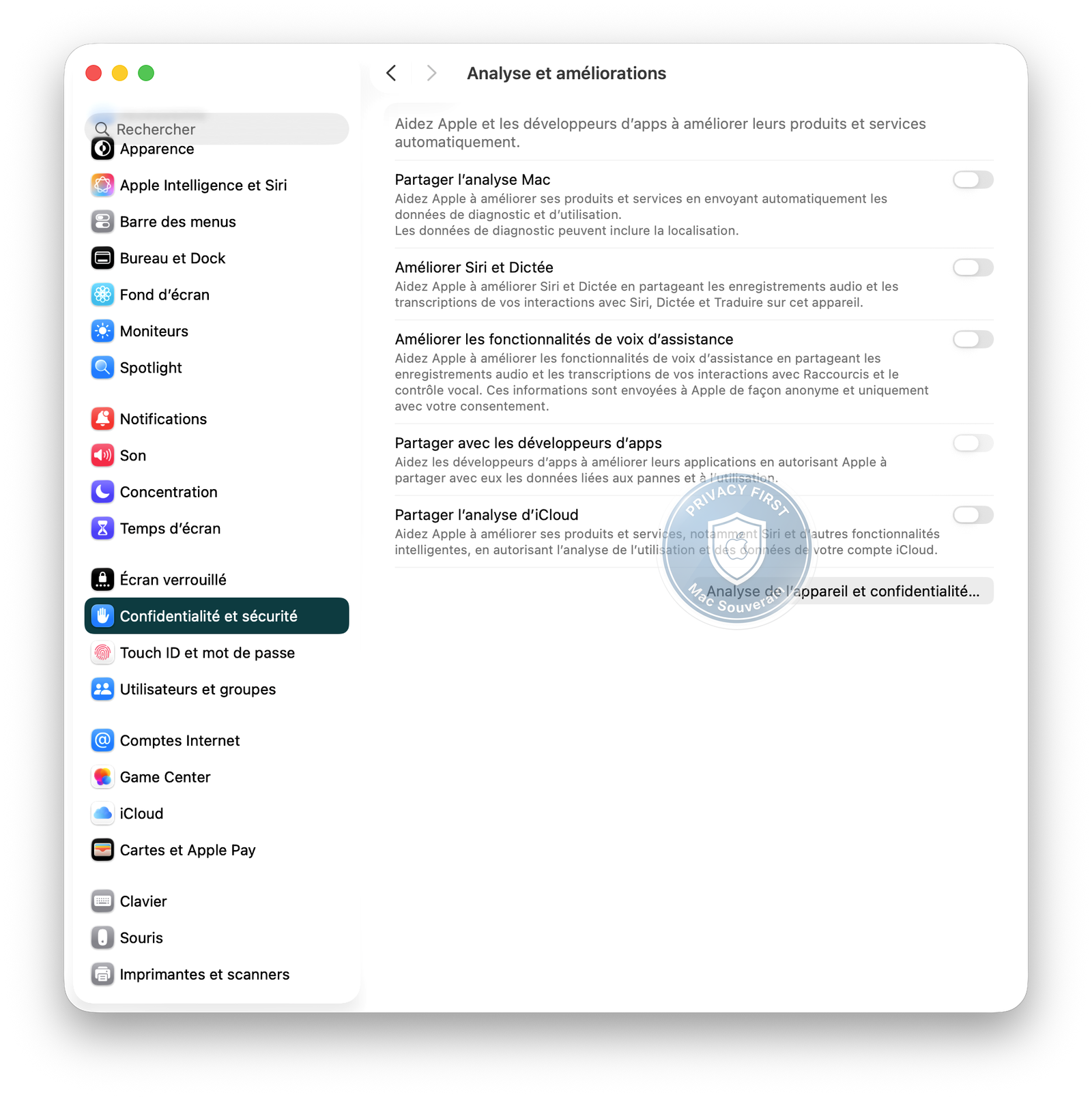
Chemin : Réglages Système > Confidentialité et sécurité > Analytics et améliorations
Ces options envoient des données d’utilisation de ton Mac à Apple et aux développeurs. En clair, ton Mac fait des rapports réguliers sur ce que tu fais avec.
Décoche l’ensemble des options :
- Partage des analyses du Mac : envoie à Apple des données sur les crashs, l’utilisation des apps et les performances. Utile pour Apple, pas pour toi.
- Partage avec développeurs d’apps : transmet aux développeurs tiers des statistiques sur comment tu utilises leurs apps. Tu deviens bêta-testeur gratuit sans le savoir.
- Partage des analyses iCloud : même principe, mais pour les services iCloud. Apple surveille comment tu utilises Drive, Photos, Mail.
- Amélioration de Siri et Dictée : le plus intrusif. Apple enregistre des échantillons audio de tes interactions Siri et des humains les écoutent pour “améliorer le service”. Oui, des vraies personnes, tu as bien lu. Pas en permanence, certes, mais tu ne peux pas savoir quand.
Ce que tu dois voir : toutes les cases décochées.
Étape 5 : Siri, désactiver ou limiter
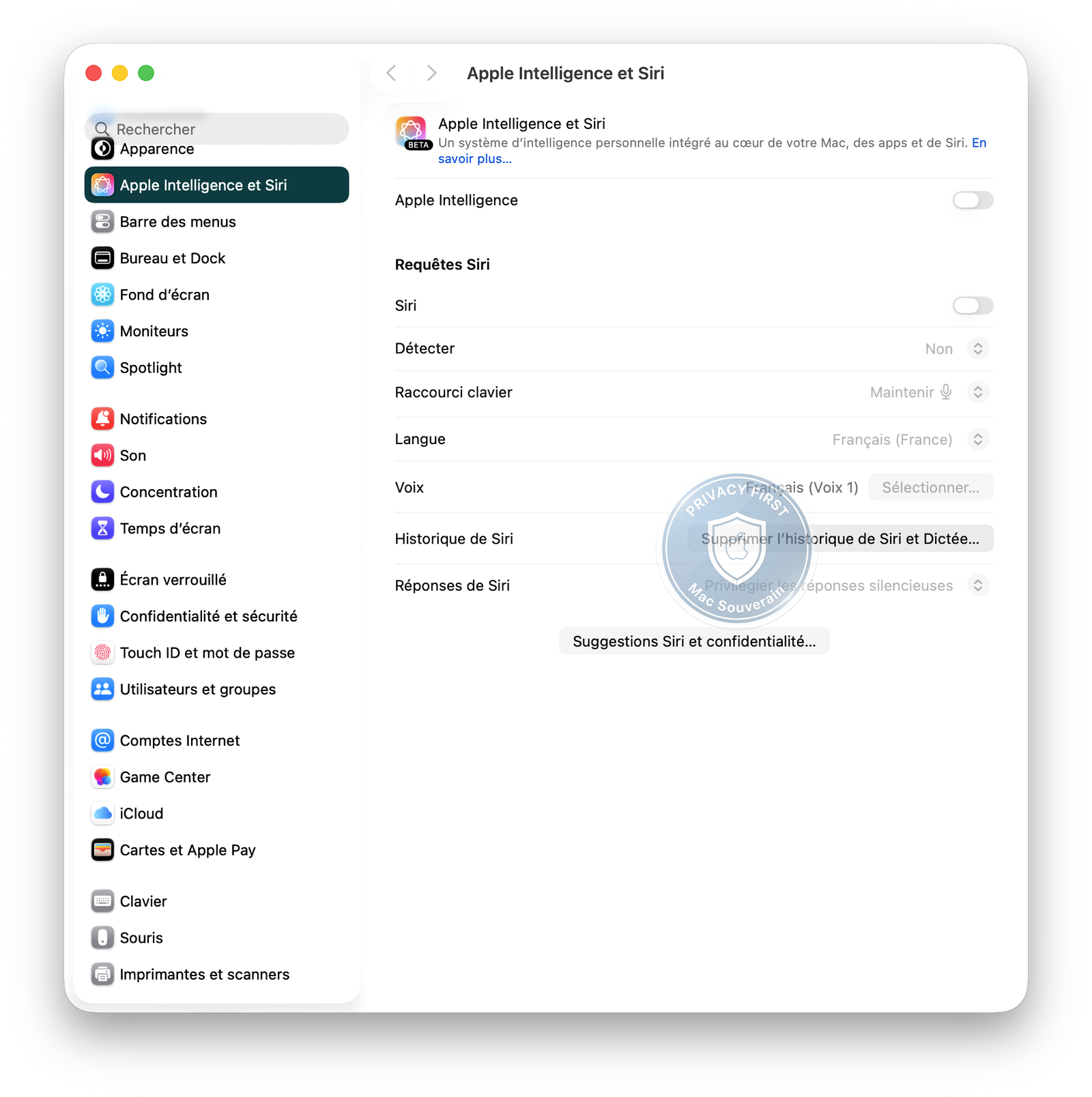
Chemin : Réglages Système > Apple Intelligence et Siri
Note : sur macOS Tahoe 26.x, Siri a fusionné avec Apple Intelligence.
Siri écoute en permanence le mot-clé “Dis Siri” et envoie tes requêtes vocales aux serveurs Apple pour traitement. Avec Apple Intelligence, Siri accède aussi à tes messages, emails et calendrier pour te répondre “en contexte”. Pratique, mais ça veut dire qu’Apple a potentiellement accès à tout ça. Et si “Améliorer Siri et Dictée” est activé, des échantillons de tes interactions vocales sont envoyés à Apple où de vrais employés humains les écoutent pour “améliorer la qualité du service”. Apple l’a reconnu en 2019 après que le Guardian a révélé la pratique. Depuis, c’est opt-in, mais l’option est activée par défaut sur un Mac neuf.
Si Siri n’est pas régulièrement utilisé, désactive “Demander à Siri” complètement.
Pour les utilisateurs actifs, désactive au minimum “Améliorer Siri et Dictée” et nettoie l’historique via “Supprimer l’historique Siri et Dictée”.
Ce que tu dois voir : Siri désactivé, ou au minimum l’amélioration et l’historique purgés.
Étape 6 : Spotlight, couper les fuites en ligne
Spotlight est le moteur de recherche intégré de ton Mac (Cmd + Espace). Par défaut, chaque recherche que tu tapes est envoyée aux serveurs Apple et à des partenaires (dont potentiellement Google) pour te proposer des “suggestions pertinentes”. Tu cherches un fichier local, Apple le sait.
Accède aux préférences Spotlight (Cmd + Espace, puis icône paramètres) et désactive :
- Suggestions Siri : envoie tes termes de recherche à Apple pour te suggérer des résultats web, des lieux et des actualités. Chaque frappe = une requête serveur.
- Résultats d’internet : même principe, mais via un moteur de recherche tiers. Ta recherche locale devient une recherche web.
- Films / Musique : interroge les catalogues Apple TV+ et Apple Music à chaque recherche. Si tu cherches un fichier appelé “Batman”, Apple te propose le film.
Conserve les sources locales pour une recherche rapide sans fuites de données.
Ce que tu dois voir : seules les catégories locales (Applications, Documents, Dossiers, etc.) sont cochées.
Étape 7 : Safari, bloquer le tracking
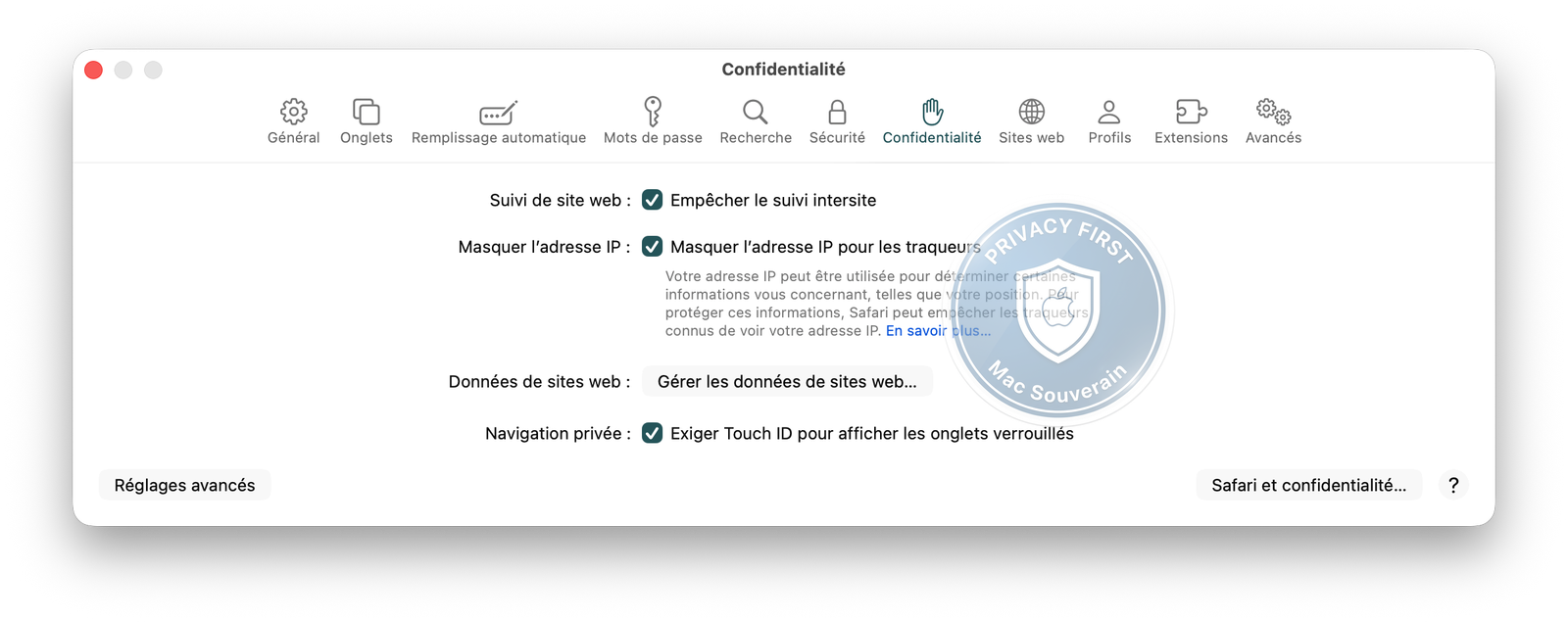
Chemin : Safari > Réglages > Confidentialité
Les sites web intègrent des mouchards (trackers) de Facebook, Google et d’autres régies pub qui te suivent de site en site pour construire un profil de tes centres d’intérêt. Safari peut bloquer ça nativement.
- Active Empêcher le suivi entre sites : bloque les cookies tiers et les trackers qui te suivent d’un site à l’autre. Facebook ne saura plus que tu as visité un site de chaussures juste après avoir lu un article sur la randonnée.
- Active Masquer l’adresse IP aux traqueurs : route tes requêtes via un relais Apple pour que les trackers ne puissent pas t’identifier par ton IP. Ton adresse IP est un identifiant quasi unique, le masquer complique sérieusement le profilage.
Chemin : Safari > Réglages > Recherche > Moteur de recherche
Change de Google vers DuckDuckGo ou Brave Search. Google conserve chaque recherche et l’associe à ton profil publicitaire. DuckDuckGo et Brave ne conservent aucun historique et ne te profilent pas.
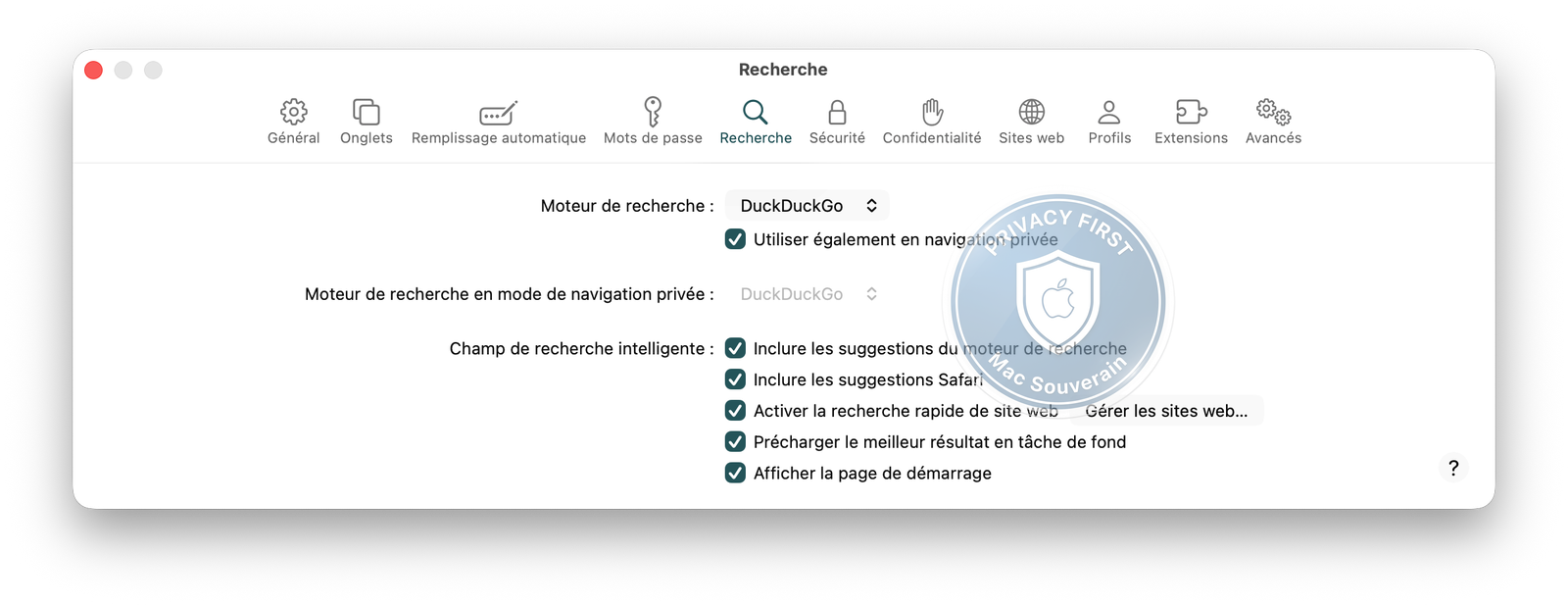
Ce que tu dois voir : les deux cases de confidentialité cochées, moteur de recherche changé.
Étape 8 : DNS, changer le maillon faible
Chemin : Réglages Système > Réseau > Wi-Fi (ou Ethernet) > Détails > DNS
Chaque fois que tu tapes une adresse dans Safari, ton Mac demande à un serveur DNS de traduire ce nom en adresse IP. Par défaut, cette requête part chez ton fournisseur d’accès — en clair, sans chiffrement. Ton FAI voit donc l’intégralité des sites que tu visites, même si tu as verrouillé tout le reste.
Remplace les serveurs DNS par défaut par des résolveurs qui ne te profilent pas :
Quad9 (recommandé) — fondation suisse à but non lucratif, aucun log, blocage intégré des domaines malveillants :
9.9.9.9149.112.112.112
Mullvad DNS — société suédoise, zéro log, option blocage pubs+trackers :
194.242.2.2(standard)194.242.2.3(avec blocage pubs)
Pour changer :
- Ouvre Réglages Système > Réseau > Wi-Fi (ou Ethernet selon ta connexion)
- Clique Détails à côté du réseau actif
- Onglet DNS
- Supprime les serveurs existants (ceux de ton FAI)
- Ajoute les adresses ci-dessus
Répète pour chaque réseau que tu utilises (Wi-Fi domicile, bureau, etc.). Les DNS sont liés au réseau, pas au système.
Ce que tu dois voir : uniquement les adresses Quad9 ou Mullvad dans la liste DNS, plus aucun serveur FAI.
Pour aller plus loin : un article dédié aux DNS et au chiffrement DNS (DoH/DoT) arrive bientôt sur MacSouverain.
Étape 9 : FileVault, chiffrer le disque
Chemin : Réglages Système > Confidentialité et sécurité > FileVault
FileVault est le chiffrement intégral du disque proposé par Apple. Sans lui, n’importe qui ayant accès physique à ton Mac (vol, perte, réparation) peut lire l’intégralité de tes fichiers en démarrant depuis un disque externe. Avec FileVault, le contenu du SSD est illisible sans ton mot de passe de session.
Sur Mac Apple Silicon (M1+), FileVault bénéficie du Secure Enclave, rendant le SSD illisible même sorti de la machine.
À lire : Apple Silicon et sécurité : ce que Secure Enclave change vraiment
Génère et conserve la clé de récupération dans un endroit sûr, pas dans iCloud ni sur le Mac :
- Option 1 : gestionnaire de mots de passe tiers : Bitwarden (open source, gratuit) ou 1Password. Un coffre-fort numérique chiffré qui stocke tous tes mots de passe et clés sensibles derrière un seul mot de passe maître.
- Option 2 : hors ligne : imprimé ou écrit à la main, rangé dans un coffre-fort physique ou une enveloppe scellée en lieu sûr, loin du Mac. Inviolable à distance, inaltérable par un ransomware.
Ce que tu dois voir : FileVault affiche “Activé”. Clé de récupération notée et stockée hors du Mac.
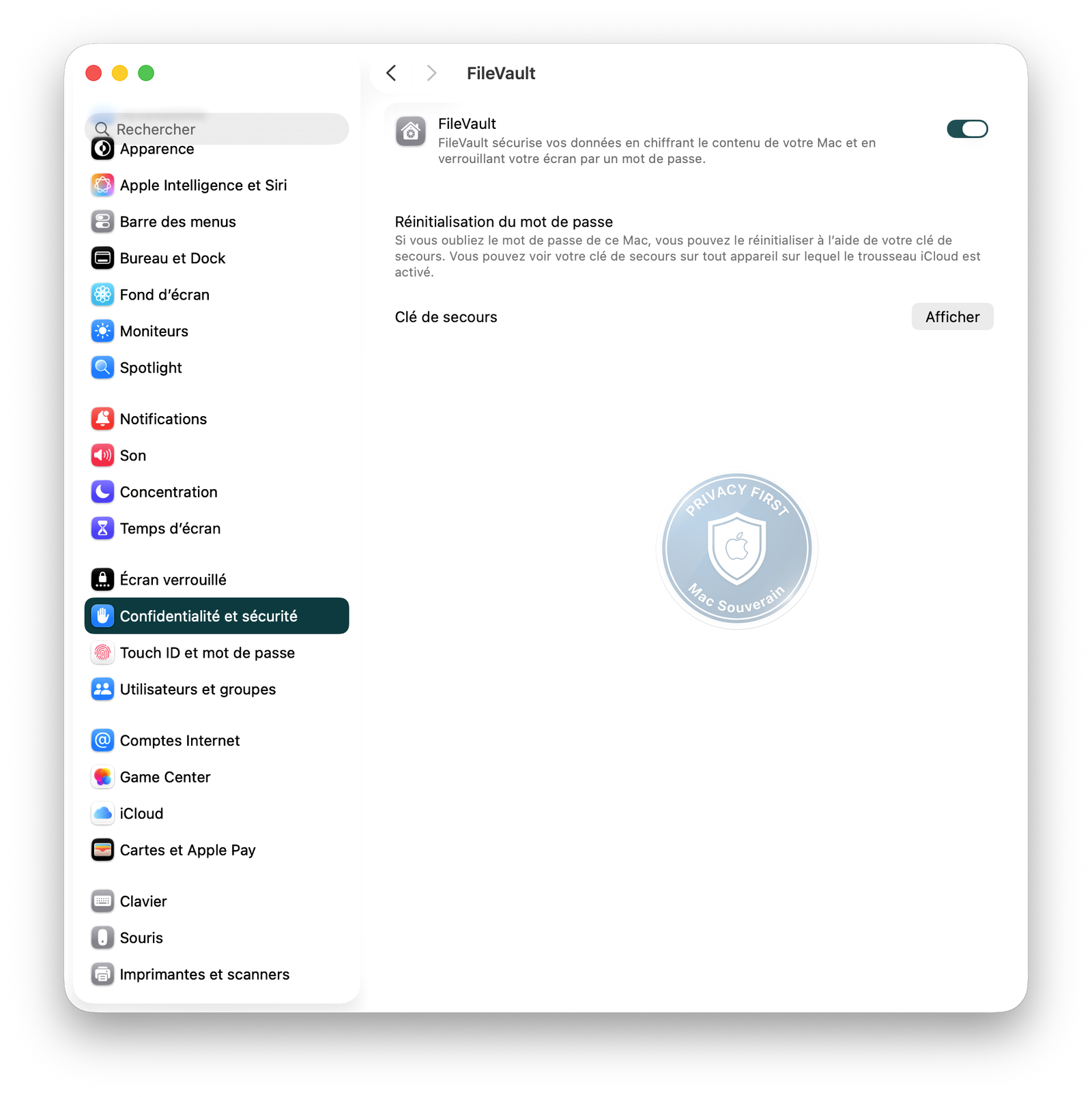
Perte du mot de passe ET de la clé = perte permanente des données. Ce n’est pas un bug, c’est du chiffrement qui marche.
Étape 10 : Trousseau iCloud, vérifier et nettoyer
Depuis macOS Sequoia/Tahoe, l’app Mots de passe fonctionne comme application autonome. C’est le trousseau iCloud avec une vraie interface : elle stocke tes mots de passe, tes clés de sécurité et tes codes à usage unique, le tout chiffré et synchronisé entre tes appareils Apple. Touch ID ou Face ID te déverrouille l’accès, ta biométrie remplace la saisie du mot de passe maître, c’est à la fois plus rapide et plus sûr qu’un mot de passe tapé à la main.
Ouvre l’app et vérifie :
- Recommandations de sécurité : l’app compare tes mots de passe aux bases de données de fuites connues. Si un mot de passe apparaît dans une fuite, change-le immédiatement, quelqu’un l’a potentiellement déjà.
- Mots de passe réutilisés : utiliser le même mot de passe sur plusieurs sites, c’est donner une clé passe-partout. Si un site se fait pirater, tous tes comptes avec le même mot de passe tombent. Génère un identifiant unique par compte, l’app les retient pour toi.
- Codes 2FA intégrés (TOTP) : l’authentification à deux facteurs ajoute un code temporaire (6 chiffres, renouvelé toutes les 30 secondes) en plus de ton mot de passe. Même si quelqu’un vole ton mot de passe, il ne peut pas se connecter sans ce code. Active-le partout où c’est disponible.
Pour les comptes hors écosystème Apple, 2FAS (open source) ou Bitwarden font la même chose sur toutes les plateformes.
Ce que tu dois voir : zéro alerte de sécurité dans l’app Mots de passe (ou un plan d’action pour les résoudre).
Étape 11 : Apple ID, la clé de voûte
Ton Apple ID est la clé de voûte de tout ton écosystème Apple. Il contrôle iCloud (tes fichiers, photos, emails), tes appareils (localisation, effacement à distance), tes achats (App Store, abonnements) et tes mots de passe. Si quelqu’un prend le contrôle de ton Apple ID, il a accès à tout. Littéralement tout.
2FA Apple (authentification à deux facteurs) : un code temporaire envoyé sur un appareil de confiance en plus de ton mot de passe. Sans ça, ton Apple ID ne tient qu’à un mot de passe.
Chemin : Réglages Système > [ton nom] > Connexion et sécurité > Authentification à deux facteurs
Active si absent.
Clé de récupération Apple ID : un code de 28 caractères qui te permet de reprendre le contrôle de ton compte si tu perds l’accès à tes appareils de confiance. Sans elle, un verrouillage de compte peut devenir définitif.
Chemin : Réglages Système > [ton nom] > Connexion et sécurité > Clé de récupération
Génère et stocke en lieu sûr (pas Mac, pas iCloud).
Appareils connectés :
Chemin : Réglages Système > [ton nom] > Appareils
Vérifie et supprime tout appareil non reconnu ou ancien Mac non déconnecté.
Ce que tu dois voir : 2FA activée, clé de récupération générée, aucun appareil inconnu.
Optionnel avancé : une Yubikey 5C NFC (~60 euros la paire) est une clé physique USB que tu branches pour t’authentifier. Impossible de la phisher à distance, contrairement à un code SMS ou email. Standard FIDO2 ouvert, fonctionne sans téléphone. Contrepartie : perte des deux clés = accès irrécupérable.
Étape 12 : iCloud sur le Web, fermer la surface d’attaque
Chemin : Réglages Système > [ton nom] > iCloud > Accéder aux données iCloud sur le Web
icloud.com offre un accès complet à tes données (emails, contacts, photos, notes, fichiers) depuis n’importe quel navigateur. Ça veut dire que quiconque a ton identifiant Apple et ton mot de passe peut consulter tout ton iCloud depuis un cybercafé à l’autre bout du monde. Désactive par défaut. Réactive ponctuellement en 10 secondes si besoin, puis recoupe.
Ce que tu dois voir : toggle désactivé.
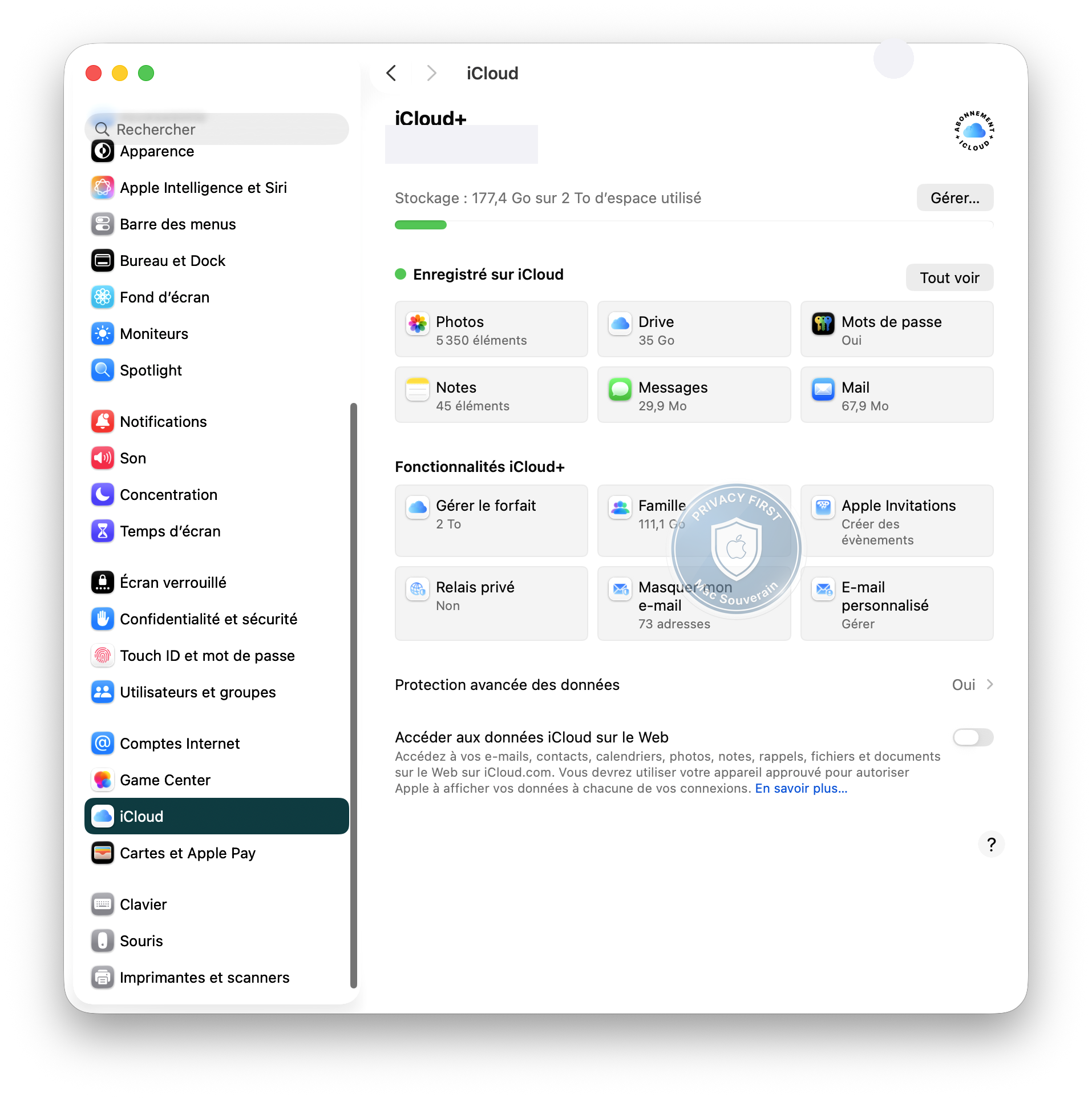
Étape 13 : Protection avancée des données, le verrou sur iCloud
Chemin : Réglages Système > [ton nom] > iCloud > Protection avancée des données
Par défaut, iCloud n’est pas chiffré de bout en bout. Apple détient les clés de déchiffrement de la plupart de tes données cloud, ce qui lui permet de répondre aux injonctions judiciaires et aux demandes gouvernementales. Et les gouvernements n’hésitent pas à demander : selon une analyse Proton des rapports de transparence Apple, le nombre de comptes divulgués a augmenté de 927 % entre 2014 et 2024. Pas un bug, une tendance forte.
La Protection avancée des données (ADP) change ça. Une fois activée, seuls tes appareils de confiance détiennent les clés de chiffrement de la quasi-totalité de tes données iCloud (sauvegardes, photos, notes, messages iCloud, et une vingtaine d’autres catégories). Apple ne peut plus lire tes données, même contraint. Même en cas de fuite des serveurs Apple, tes données restent illisibles.
La preuve que ça dérange : Apple a retiré l’ADP au Royaume-Uni en 2025, sous pression du gouvernement britannique qui réclamait un accès. Aucun utilisateur UK ne peut l’activer. En France et en Europe, l’ADP reste disponible.
Active-la. C’est dans tes réglages, ça prend 30 secondes.
Deux points à connaître avant d’activer :
- Clé de récupération obligatoire (distincte de celle de ton Apple ID) : si tu perds tous tes appareils de confiance et ta clé ADP, tes données iCloud sont irrécupérables. Apple ne peut plus t’aider, littéralement. C’est le prix du chiffrement qui marche.
- Exceptions : iCloud Mail, Contacts et Calendrier restent lisibles par Apple, même si ADP activé. Pour les contacts et le calendrier, c’est une contrainte technique (protocoles CalDAV/CardDAV standards). Pour le mail, c’est un choix Apple. Ton courrier iCloud transite et repose en clair sur leurs serveurs. Si tu veux un mail que personne ne peut lire à part toi, la solution existe.
Sources : Apple Transparency Report | Apple Support : Protection avancée des données
Ce que tu dois voir : Protection avancée des données affichée “Activée”. Clé de récupération générée et stockée hors du Mac.
Étape 14 : Lockdown Mode, la protection ultime (optionnel)
Chemin : Réglages Système > Confidentialité et sécurité > Lockdown Mode
Lockdown Mode est le dernier verrou d’Apple. Disponible depuis macOS Ventura et iOS 16, il coupe les surfaces d’attaque les plus exploitées par les spywares de niveau étatique : le compilateur JIT de WebKit, WebAssembly, les previews de pièces jointes, les connexions USB non approuvées, les réseaux 2G.
C’est une mesure radicale conçue pour les profils à haut risque (journalistes, activistes, avocats), mais aussi pertinente pour les détenteurs de cryptomonnaies. En quatre ans, aucune compromission documentée par un spyware mercenaire sur un appareil avec Lockdown Mode activé.
Le compromis en pratique : certaines extensions Safari cessent de fonctionner, les performances de navigation baissent dans les benchmarks. Le quotidien reste quasi identique.
Tout comprendre sur Lockdown Mode face aux exploit kits.
Si ça ne marche pas
Problème : FileVault ne s’active pas
Cause probable : espace disque insuffisant ou compte invité actif.
Solution : vérifie l’espace libre (minimum 10% recommandé) et supprime les comptes invité inutilisés.
Problème : Spotlight ne trouve plus rien
Cause probable : tu as désactivé trop de catégories.
Solution : réactive Applications, Contacts, Documents, Dossiers. Ce sont des sources locales, aucune fuite de données.
Problème : une app demande la localisation en boucle
Cause probable : l’app refuse de fonctionner sans localisation permanente.
Solution : si l’app est critique, remets “Lors de l’utilisation”. Si elle n’est pas critique, désinstalle-la et cherche une alternative.
Pour les pressés
Cet article verrouille les paramètres privacy de ton Mac en 15 minutes. Localisation, analytics, Siri, Safari, FileVault, Apple ID : tout ce qui fait fuiter tes données vers Apple et les tiers est coupé ou limité.
Concrètement, les réglages :
- Réglages Système > Confidentialité et sécurité > Services de localisation = auditer chaque app, “Lors de l’utilisation” max
- Réglages Système > Confidentialité et sécurité > Services de localisation > Services système = suggestions, diagnostics, cartes = Désactivé
- Réglages Système > Confidentialité et sécurité > Apple Advertising > Publicités personnalisées = Désactivé
- Réglages Système > Confidentialité et sécurité > Analytics et améliorations = tout décoché
- Réglages Système > Apple Intelligence et Siri > Demander à Siri = Désactivé
- Spotlight > Suggestions Siri, Résultats internet = Désactivé
- Safari > Réglages > Confidentialité > Empêcher le suivi entre sites = Activé
- Safari > Réglages > Confidentialité > Masquer l’adresse IP aux traqueurs = Activé
- Safari > Réglages > Recherche > Moteur de recherche = DuckDuckGo
- Réglages Système > Confidentialité et sécurité > FileVault = Activé, clé sauvegardée hors Mac
- Réglages Système > [ton nom] > Connexion et sécurité > 2FA = Activé
- Réglages Système > [ton nom] > Connexion et sécurité > Clé de récupération = Générée
- Réglages Système > [ton nom] > iCloud > Accéder aux données iCloud sur le Web = Désactivé
- Réglages Système > [ton nom] > iCloud > Protection avancée des données = Activé, clé de récupération sauvegardée hors Mac
Des termes techniques ? Consulte le glossaire.