Installe ton premier modèle d'IA en local sur Mac
Un modèle d'IA capable qui tourne 100 % offline sur ton Mac Apple Silicon, en 20 minutes et sans une ligne de commande. Installation LM Studio, choix du modèle en MLX, premier prompt, et la preuve finale, couper le Wi-Fi.

Série · épisode 2 sur 3Ton IA, chez toi Sommaire
- 1 Ton IA peut être éteinte par les US, monte la tienne
- 2 Installe ton premier modèle d'IA en local sur Mactu es ici
- 3 Mets ton IA locale au travail, sans le cloud
Dans l’article précédent, on a posé le décor. Ton accès à un modèle d’IA distant peut être coupé du jour au lendemain, par une décision arbitraire, et la seule chose qui continue de tourner ce matin-là, ben… c’est plus rien.
On a également dressé la carte de ce qu’un Mac Apple Silicon fait tourner en local, du petit modèle qui trie tes notes, au gros modèle qui rédige.
C’était le pourquoi. Voici le comment.
Bonne nouvelle d’entrée : tu n’as besoin d’aucune compétence technique, d’aucune ligne de commande, et d’aucun matériel supplémentaire. Si tu lis ces lignes sur un Mac récent, tu as déjà tout. Compte une vingtaine de minutes, la plupart passées à regarder une barre de téléchargement avancer.
Au bout, un modèle capable, qui répond entièrement chez toi. Et pour te le prouver, à la toute fin, on coupera le Wi-Fi.
À lire : Ton IA peut être éteinte par les US, monte la tienne
Ce qu’il te faut
Trois choses, et tu les as probablement déjà.
Un Mac Apple Silicon, c’est-à-dire une puce M1 à M5. La quasi-totalité des Mac grand public vendus depuis fin 2020 en sont équipés. Si tu as un Mac Intel, cette méthode ne s’applique pas, l’inférence locale efficace repose sur la mémoire unifiée d’Apple Silicon.
Une version de macOS raisonnablement récente, Sonoma (14) ou plus récent pour l’outil qu’on va utiliser. Si tu n’as pas mis à jour depuis un moment, c’est le moment.
De la RAM, et c’est là que se joue le choix du modèle. Rappel express de l’article précédent : sur un Mac à 16 Go, une fois le système servi, il te reste 8 à 10 Go réellement utiles pour l’IA, de quoi faire tourner un modèle de 7 à 8 milliards de paramètres.
Sur un 32 Go, tu montes une classe au-dessus, jusqu’à un modèle de 24 milliards de paramètres. La règle d’or, ne jamais choisir un modèle qui remplit tout le budget disponible, sinon la machine se met à ramer ou plante.
Si tu veux le détail du budget RAM et la carte complète des modèles par taille, tout est dans l’article précédent. Ici, on installe.
L’outil : LM Studio, zéro terminal
Il existe plusieurs façons de faire tourner un modèle en local. Pour un premier pas, une seule mérite d’être en vedette : LM Studio.
C’est une application de bureau classique, avec des fenêtres, des boutons et un champ de recherche. Tu télécharges tes modèles depuis une bibliothèque intégrée, tu cliques, tu discutes. Aucune ligne de commande, aucun fichier de configuration à éditer, aucune manipulation ésotérique. C’est l’IA locale présentée comme une app normale, et pour débuter c’est exactement ce qu’il faut.
LM Studio est gratuit, pour un usage personnel comme professionnel. Et sur Mac Apple Silicon, il embarque le meilleur moteur possible, on y revient dans deux minutes.
Les curieux et les gourmands ont d’autres options, Ollama en ligne de commande, MLX pour aller au ras du métal. On les évoque en fin d’article, une fois que tu auras déjà un modèle qui tourne. Chaque chose en son temps.
Installer LM Studio
Rien de plus qu’une app Mac ordinaire.
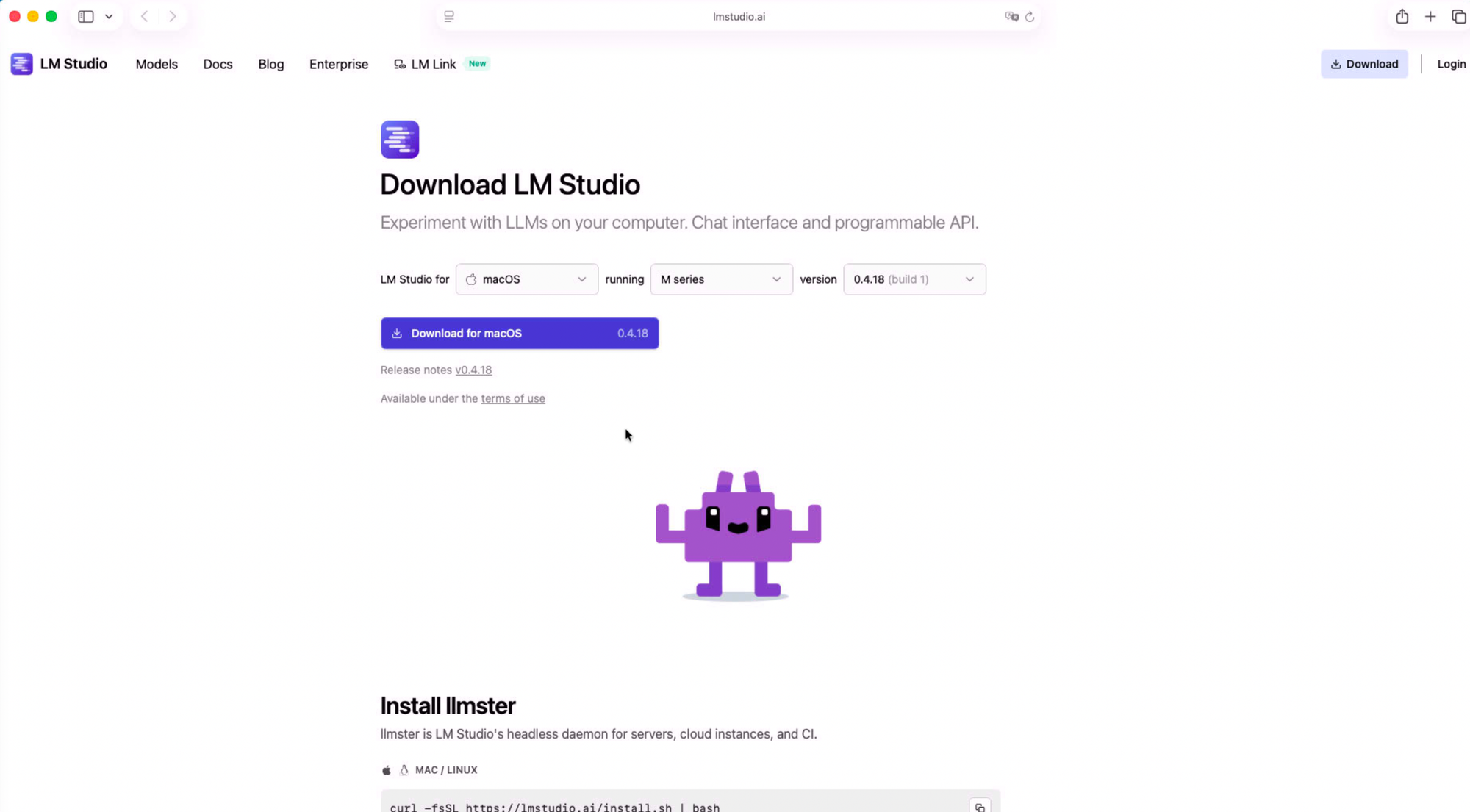
Rends-toi sur lmstudio.ai et télécharge la version pour Mac. Le site détecte ta machine et te propose le bon build, celui pour Apple Silicon. Tu récupères un fichier .dmg, le format d’installation habituel sur Mac.
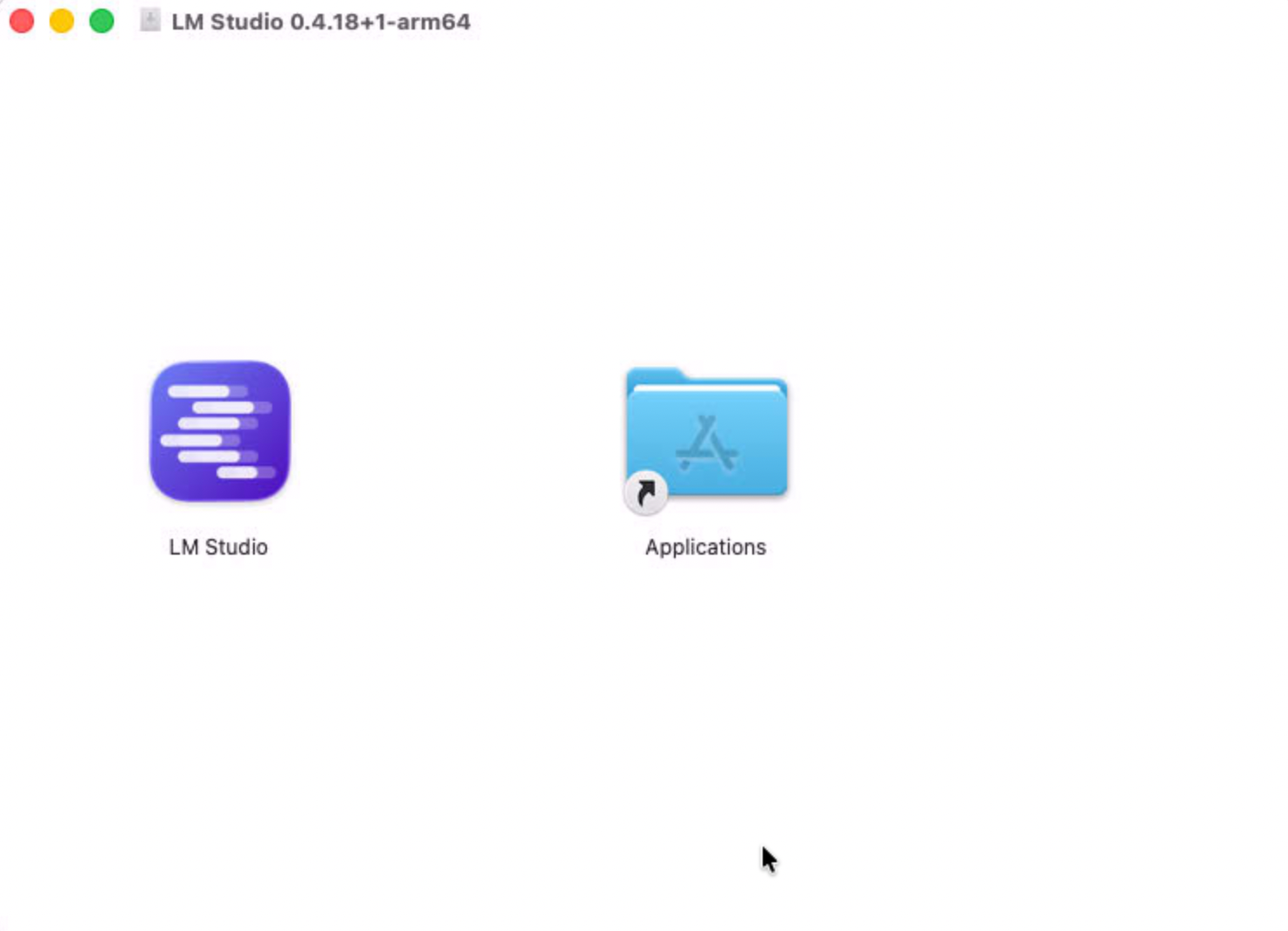
Ouvre le .dmg téléchargé. Une fenêtre s’affiche avec l’icône de LM Studio et un raccourci vers ton dossier Applications. Glisse l’icône sur le dossier Applications, exactement comme pour n’importe quelle app. C’est tout, rien à cocher, rien à configurer.
Lance LM Studio depuis ton Launchpad ou ton dossier Applications. Au premier démarrage, macOS peut te demander de confirmer l’ouverture d’une app téléchargée sur Internet, tu confirmes. L’application s’ouvre sur un écran d’accueil qui te propose de choisir un premier modèle. On y va.
Choisir et télécharger ton premier modèle
C’est l’étape qui compte, et celle où on va être précis, parce que tous les modèles ne se valent pas et que le bon choix dépend de ta RAM.
Reprends le pick souverain de l’article précédent. Sur un Mac à 16 Go, vise Qwen2.5 7B, un modèle sous licence Apache 2.0, vraiment libre, qui fait tourner l’essentiel du quotidien. Sur un Mac à 32 Go, vise Mistral Small, un modèle de 24 milliards de paramètres, européen et lui aussi sous Apache 2.0, taillé pour la rédaction soutenue et l’analyse de longs documents.
Dans LM Studio, ouvre l’onglet de recherche, l’icône en forme de loupe dans la barre latérale, et tape le nom du modèle. La bibliothèque est connectée à Hugging Face, la grande logithèque des modèles ouverts, tu vas donc voir apparaître plusieurs variantes du même modèle. C’est normal, et c’est là qu’il faut savoir lire.
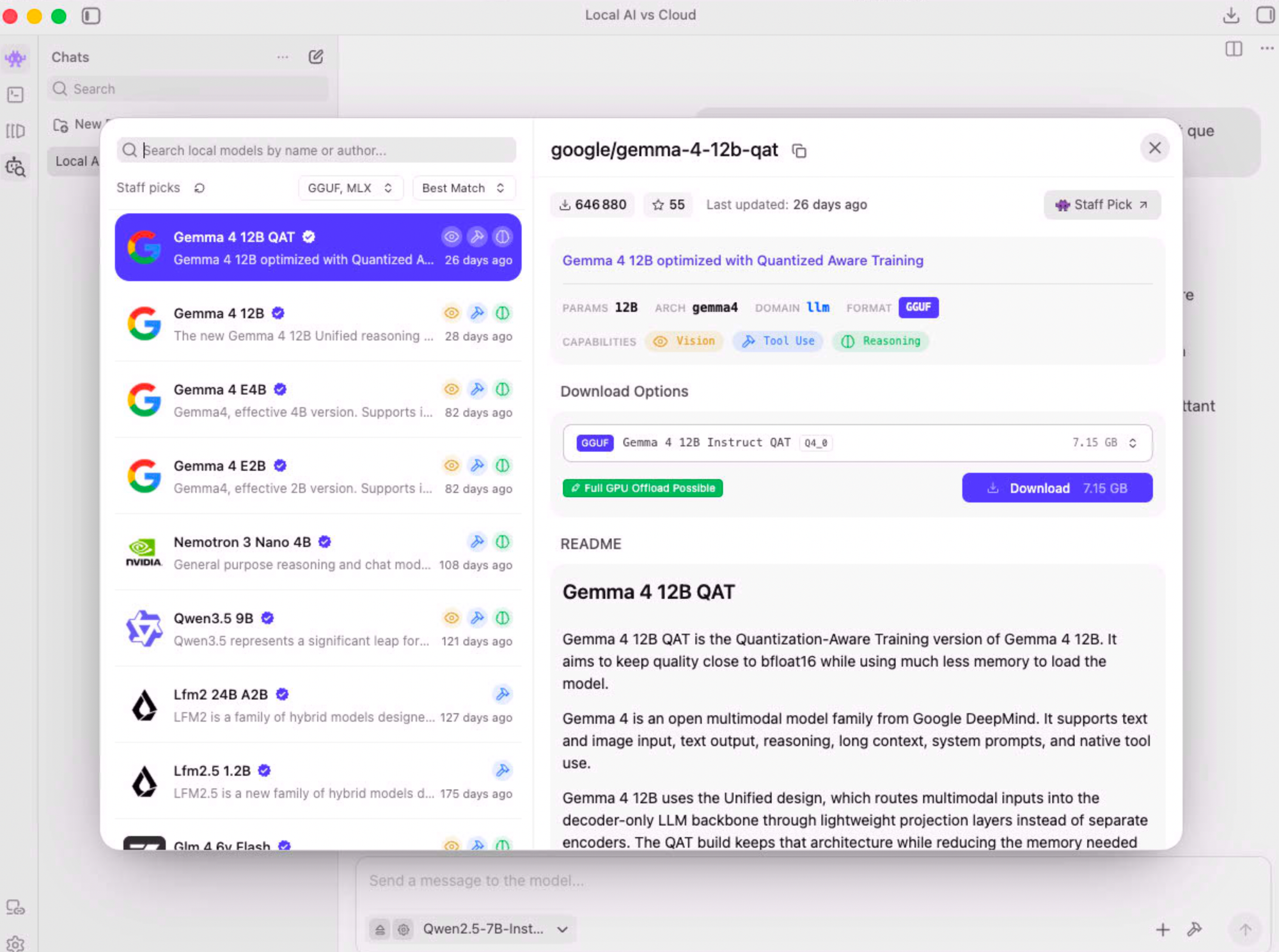
Deux informations à décoder sur chaque variante.
Le format. Tu vas croiser deux mots, MLX et GGUF. Retiens simplement ceci : MLX, le framework de calcul maison d’Apple, est le moteur optimisé pour la mémoire unifiée d’Apple Silicon. Sur ton Mac, une version MLX tourne nettement plus vite que la même en GGUF, à qualité égale.
LM Studio embarque ce moteur MLX, autant l’exploiter. Prends la version MLX du modèle dès qu’elle existe. Si un modèle n’existe qu’en GGUF, ce n’est pas grave, ça marche aussi, juste un peu moins vite.
La quantification. Tu vas voir des étiquettes comme 4bit, Q4, Q4_K_M, Q8. C’est le degré de compression du modèle. Un modèle brut pèse une fortune en mémoire, la quantification réduit la précision de ses poids pour le faire tenir dans ta RAM, au prix d’une perte de qualité minime.
Q4, ou 4bit, est le bon compromis pour débuter, il divise le poids du fichier par environ quatre par rapport au modèle non compressé, sans que tu voies vraiment la différence à l’usage. Q8 est plus fidèle mais deux fois plus lourd, garde-le pour plus tard si tu as de la marge.
Concrètement, ce que tu télécharges :
- Sur 16 Go, Qwen2.5 7B en MLX 4bit pèse environ 4,3 Go. Il rentre large.
- Sur 32 Go, Mistral Small 24B en MLX 4bit pèse autour de 13 à 14 Go. Il rentre dans ta marge sans te ruiner la machine.
Choisis la bonne variante, MLX et 4bit, et clique sur télécharger. Une barre de progression apparaît, tu peux suivre l’avancement dans l’onglet des téléchargements. C’est le moment d’aller te faire un café, le fichier fait plusieurs gigas.
Un mot sur les noms de version. Les modèles évoluent, Mistral Small en est déjà à une révision plus récente que celle nommée dans l’article précédent. Ne te formalise pas sur le numéro exact, prends la dernière Mistral Small 24B proposée en MLX dans LM Studio, ce sera la bonne.
Ton premier prompt, puis coupe le Wi-Fi
Le modèle est téléchargé. Place au moment de vérité.
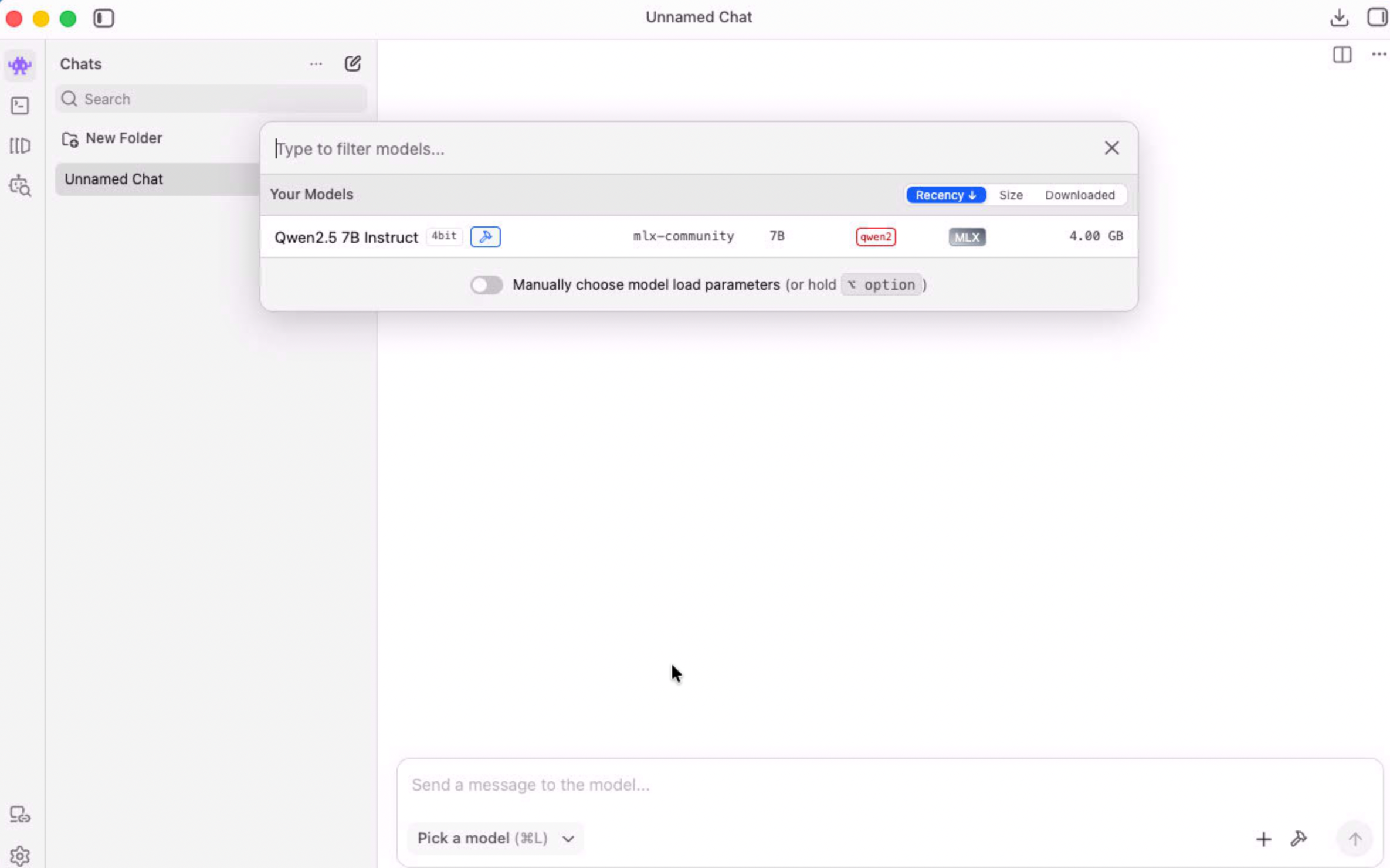
Ouvre l’onglet Chat, l’icône en forme de bulle dans la barre latérale. En haut de la fenêtre, un menu déroulant te propose de charger un modèle, sélectionne celui que tu viens de télécharger. LM Studio le charge en mémoire, quelques secondes, et t’affiche un champ de saisie familier, une conversation, comme avec n’importe quel assistant.
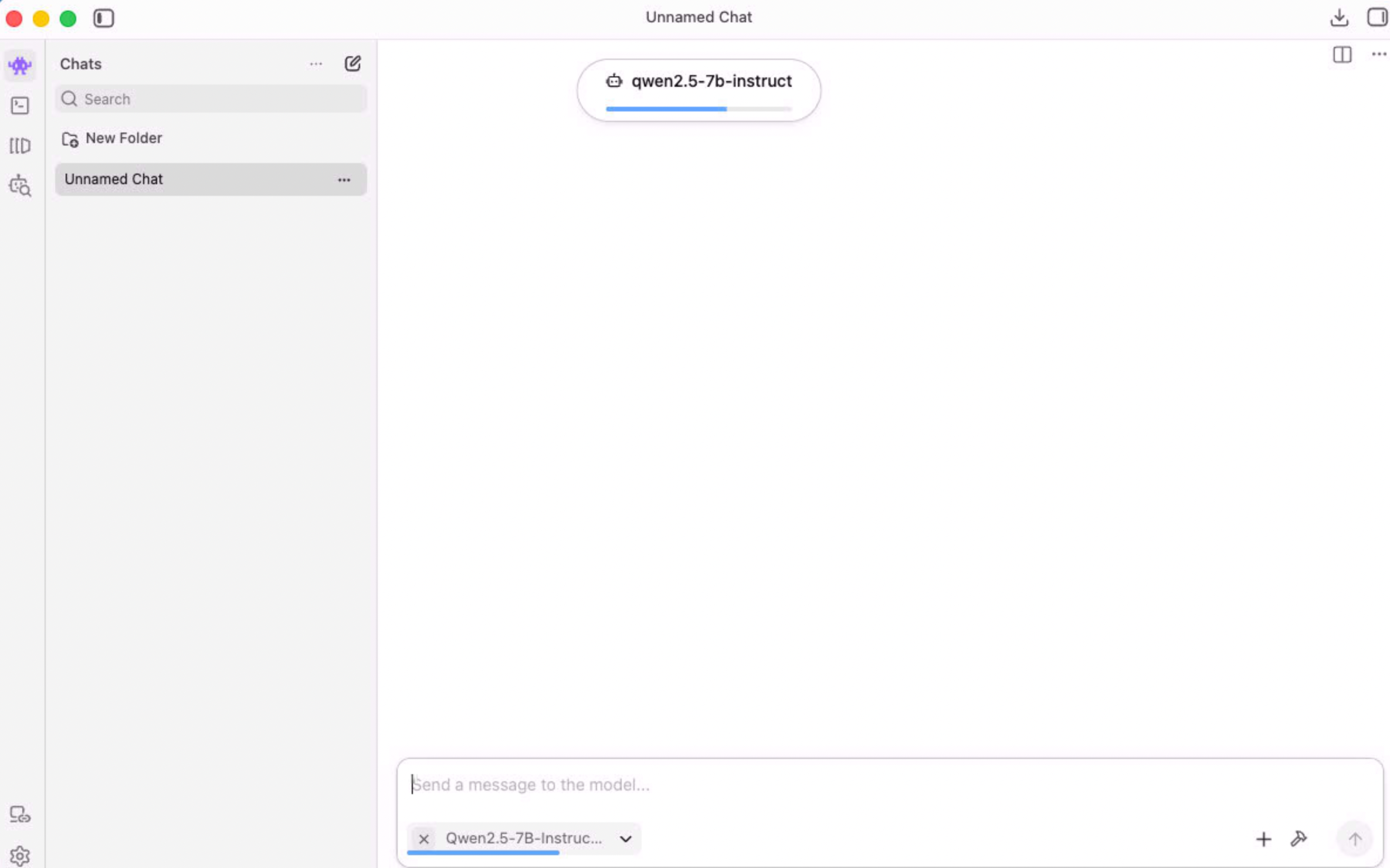
Si LM Studio te propose un choix de moteur, assure-toi qu’il est bien sur MLX. C’est en général automatique quand tu as pris une variante MLX, mais un coup d’œil ne coûte rien.
Tape ton premier prompt. N’importe quoi, une vraie tâche de préférence, pour sentir ce que ça donne. « Résume-moi ce texte en trois points », « rédige-moi un mail de relance poli », « explique-moi la différence entre deux notions ». Le modèle réfléchit une poignée de secondes, puis répond, mot après mot, entièrement depuis ta machine.
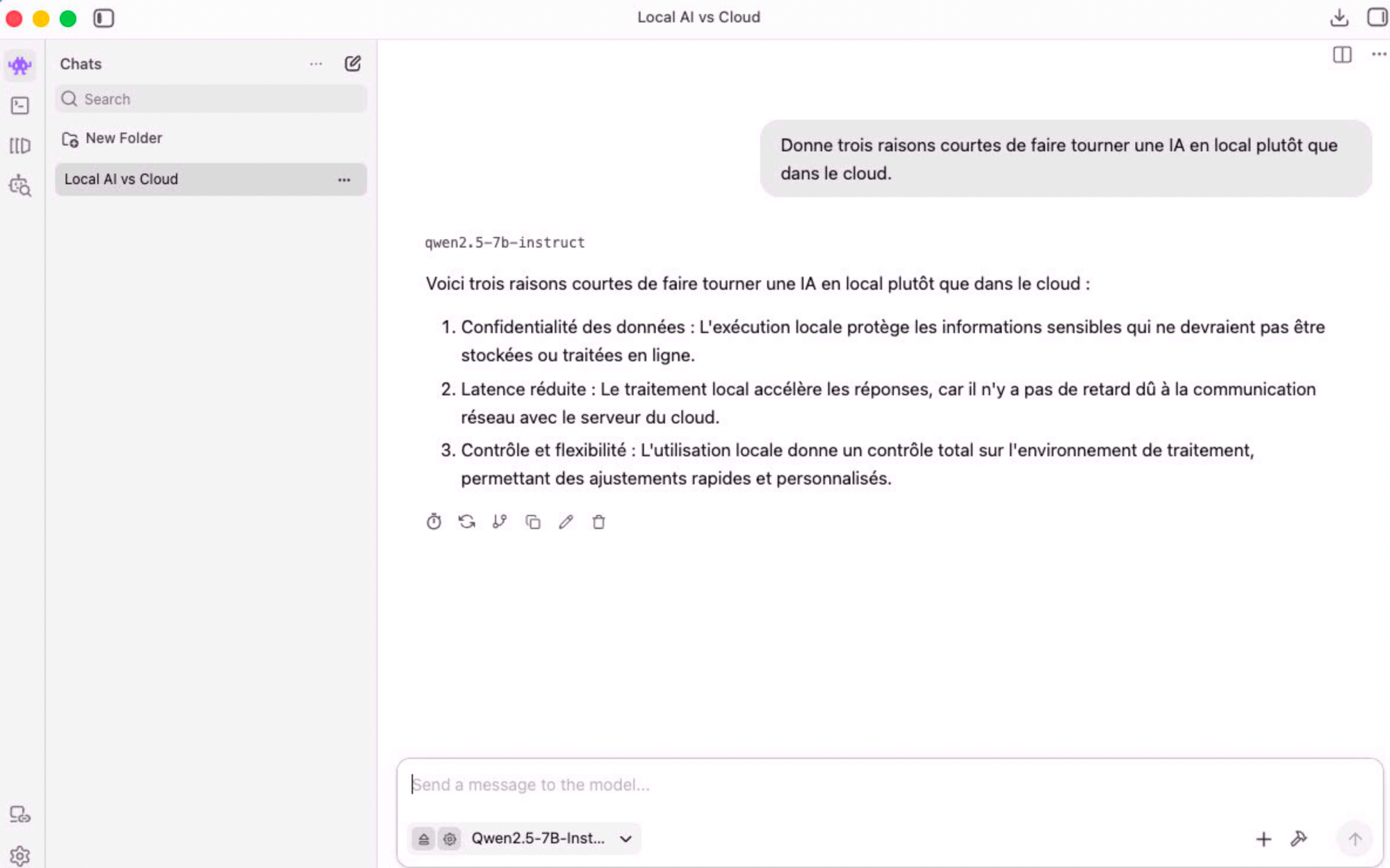
Et maintenant, la démonstration qui referme la boucle de l’article précédent.
Coupe le Wi-Fi. Clique sur l’icône Wi-Fi dans ta barre de menus et désactive-le, ou passe par Réglages Système. Ta machine est désormais hors ligne, coupée d’Internet, débranchée du monde. Repose une question au modèle.
Il répond.
Voilà. Aucune requête n’est partie, aucun octet de ton texte n’a quitté ton Mac, et pourtant ça marche. C’est ça, concrètement, un modèle qui tourne chez toi. Le matin où on coupe le robinet distant, celui-là continue de couler. Tu peux rallumer le Wi-Fi, la démonstration est faite.
Trois réglages qui changent tout
Ton modèle tourne. Trois boutons méritent que tu saches à quoi ils servent, parce qu’ils font la différence entre une machine fluide et une machine qui rame.
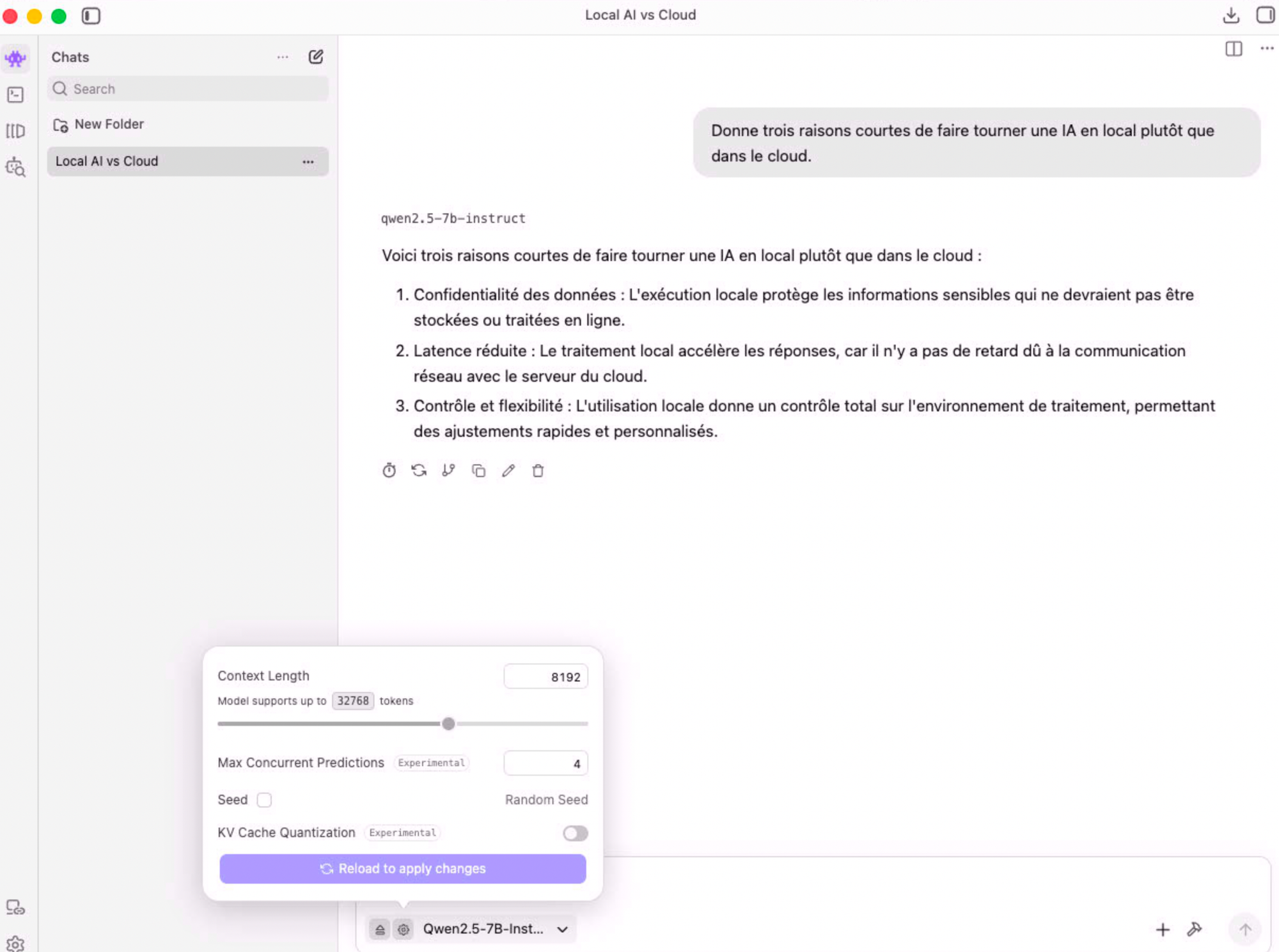
La longueur de contexte. C’est la quantité de texte que le modèle peut garder en tête d’un coup, ta question plus sa réponse plus tout ce que tu lui as donné à lire. Elle se règle au chargement du modèle, exprimée en tokens, dans le panneau de configuration. Une valeur élevée te permet de lui soumettre de longs documents, mais elle consomme de la RAM en proportion. Si ton Mac peine, réduis-la. Si tu veux lui faire avaler un long PDF, augmente-la, en gardant un œil sur ta mémoire.
La quantification. On en a parlé au téléchargement, c’est le levier qualité contre poids. Si ton modèle tient à l’étroit dans ta RAM, une quantification plus agressive (Q4 plutôt que Q8) le fait tenir. Si tu as de la marge et que tu veux le meilleur rendu, une quantification plus légère améliore la qualité. Tu ajustes en téléchargeant une autre variante du modèle, c’est le seul point où il faut repasser par la case téléchargement.
Décharger le modèle. Tant qu’un modèle est chargé, il occupe ta RAM, même si tu ne l’utilises pas. Quand tu as fini, décharge-le, le bouton d’éjection dans le sélecteur de modèle libère la mémoire d’un coup. Réflexe utile si tu enchaînes sur un travail lourd, montage, code, machine virtuelle, et que tu veux récupérer tes gigas. Fermer la fenêtre ne suffit pas toujours, décharge explicitement.

Pour aller plus loin
Tu as un modèle qui tourne, tu as passé ton premier prompt hors ligne. Le reste, c’est du bonus, pour le jour où l’envie te prend de creuser.
Ollama, pour les curieux du terminal. Si la ligne de commande ne te fait pas peur, Ollama fait tourner un modèle en une seule commande. Tu installes l’app, tu ouvres le Terminal, tu tapes ollama run mistral-small:24b, et il télécharge le modèle puis te met en conversation, directement dans le terminal. C’est plus dépouillé que LM Studio, mais redoutablement efficace, et ça ouvre la porte à l’automatisation, brancher un modèle local sur tes propres scripts via une API locale. Ollama tire lui aussi parti d’Apple Silicon en s’appuyant sur MLX.
MLX en direct, pour les gourmands. Le moteur que LM Studio utilise sous le capot, MLX, est un framework Apple que tu peux piloter toi-même, avec sa boîte à outils mlx-lm. C’est le terrain de jeu de qui veut exploiter au maximum sa mémoire unifiée, tester des quantifications maison, ou faire tourner des modèles à peine sortis. Réservé à ceux que la mécanique fine amuse, mais c’est là que se trouve la performance brute sur Mac.
Pour la grande majorité des usages, tu n’iras jamais plus loin que LM Studio, et c’est parfaitement bien ainsi.
Récapitulons ce que tu viens de faire. Tu as installé une app gratuite, téléchargé un modèle en MLX taillé pour ta RAM, passé un premier prompt, et vérifié Wi-Fi coupé que rien ne sortait de ta machine. Vingt minutes, zéro ligne de commande, zéro dépendance à un modèle qu’un tiers IA peut fermer.
Ce modèle est à toi. Personne ne peut te le couper, te le facturer à la requête, ou décider un matin que ta nationalité ne lui convient pas. Il ne remplacera pas le meilleur modèle distant sur les tâches les plus dures, on l’a dit, et ce n’est pas le but. Son intérêt, c’est qu’il est là, chez toi, tout le temps, pour l’essentiel de ce que tu fais.
Le socle est posé. La suite, c’est de t’en servir pour de vrai, pour toutes les tâches que tu peux.
À lire ensuite : Mets ton IA locale au travail, sans le cloud
À lire : Apple Intelligence : ce qui sort vraiment de ton Mac
Sources
L’outil
- LM Studio, l’application de bureau pour exécuter des modèles en local, gratuite, avec moteur MLX embarqué sur Apple Silicon.
- LM Studio, configuration requise, Apple Silicon M1 à M4 et macOS 14 ou plus récent, 16 Go de RAM recommandés.
Les modèles
- Qwen2.5 7B Instruct, MLX 4bit, 4,28 Go, licence Apache 2.0, le pick d’un Mac à 16 Go.
- Mistral Small 24B, MLX 4bit, environ 13 Go, licence Apache 2.0, le pick d’un Mac à 32 Go.
Pour aller plus loin
- Ollama, exécuter un modèle en une commande, avec API locale.
- Apple MLX, le framework optimisé pour la mémoire unifiée d’Apple Silicon.
Des termes techniques ? Consulte le glossaire.