Mets ton IA locale au travail, sans le cloud
Ton modèle local expose une API compatible OpenAI, chez toi. Branche-la sur tes vraies tâches via Raccourcis ou Python, sans qu'aucun SaaS ne voie tes données.

Série · épisode 3 sur 3Ton IA, chez toi Sommaire
- 1 Ton IA peut être éteinte par les US, monte la tienne
- 2 Installe ton premier modèle d'IA en local sur Mac
- 3 Mets ton IA locale au travail, sans le cloudtu es ici
Tu as installé ton modèle local. Tu lui as parlé. Tu as même coupé le Wi-Fi pour vérifier qu’il répondait encore, et il répondait. Belle démonstration. Et depuis, ton IA locale vit dans une fenêtre de chat où tu colles ton texte à la main, tu lis la réponse, tu la recolles ailleurs.
Autrement dit, tu as un moteur souverain, et tu t’en sers comme d’un carnet.
Une IA coincée dans sa fenêtre de discussion ne rend que la moitié de ce qu’elle sait faire. L’autre moitié, celle qui compte pour de vrai, c’est quand elle travaille pendant que tu fais autre chose. Trier un lot de mails, résumer un dossier de notes, reformuler trente lignes d’un coup, sans que tu joues les copistes. Et le meilleur, c’est que le geste pour y arriver tient dans un après-midi.
À lire d’abord : Installe ton premier modèle d’IA en local sur Mac. Cet article part de là, un modèle qui tourne déjà chez toi.
Le vrai problème, tu es devenu l’assistant de ton assistant
Regarde comment tu utilises ton modèle local aujourd’hui. Tu ouvres LM Studio, tu tapes ta demande, tu attends, tu récupères le texte. Pour une question, ça va. Pour trente mails à trier ou cinquante notes à résumer, tu deviens la courroie de transmission, le maillon lent entre la tâche et la machine.
C’est exactement le travail répétitif qu’une IA est censée t’enlever. Sauf que là, c’est toi qui l’exécutes à sa place.
Le réflexe classique, quand on veut automatiser, c’est de se tourner vers un Zapier, un IFTTT, un Make. Tu relies deux services, tu ajoutes une pincée d’IA au milieu, et ça tourne tout seul. Pratique. Sauf que chacun de ces outils est un intermédiaire cloud, et que la pincée d’IA, c’est encore un modèle distant. Tu voulais automatiser du travail sensible, tes mails, tes notes, tes documents, et tu viens de le faire transiter par deux entreprises étrangères au lieu d’une.
Tu as monté ton IA en local précisément pour que rien ne sorte. Ce serait dommage de rouvrir la porte par la petite fenêtre de l’automatisation.
La bonne nouvelle : tu n’as besoin d’aucun de ces services. Ton modèle local sait déjà se brancher. Il t’attend, et personne d’autre n’écoute.
La clé que tu ne voyais pas, ton modèle expose une API locale
Voilà ce que personne ne t’a dit en installant LM Studio. La fenêtre de chat n’est qu’une des deux portes de la maison. La seconde, c’est un petit serveur qui tourne sur ta machine et qui parle le même langage que les grands modèles distants.
Une image pour situer. La fenêtre de chat, c’est le comptoir du magasin, tu viens, tu demandes, on te sert. Le serveur local, c’est le quai de livraison à l’arrière, celui par où passent les palettes entières, sans faire la queue au comptoir. Même magasin, même stock, mais un accès taillé pour le volume et pour les machines.
Concrètement, LM Studio peut démarrer un serveur qui écoute en local, sur ta machine et sur elle seule. N’importe quel programme sur ton Mac, un script, une app, un raccourci, peut alors lui envoyer une demande et récupérer la réponse, sans un clic de ta part. Tu passes du « je pose une question » au « ce programme pose mille questions pendant que je déjeune ».
Et le détail qui fait toute la différence, c’est que cette API est compatible OpenAI. Traduction en clair : elle parle exactement le même langage que l’API des gros fournisseurs distants. Le format de la demande, la structure de la réponse, tout est identique. Ça veut dire que la quasi-totalité des outils, tutoriels et bouts de code écrits pour « brancher une IA » fonctionnent avec ton modèle local, en changeant une seule chose, l’adresse. Au lieu de pointer vers un serveur à l’autre bout du monde, tu pointes vers localhost, chez toi.
Ton texte part vers ta propre machine, ta machine répond, rien ne franchit ta carte réseau. Pas de facture à la requête. Pas de conditions d’utilisation. Pas de tiers qui lit au passage.
C’est là que ton IA locale cesse d’être un jouet et devient un outil.
Allumer le serveur, le seul réglage à connaître
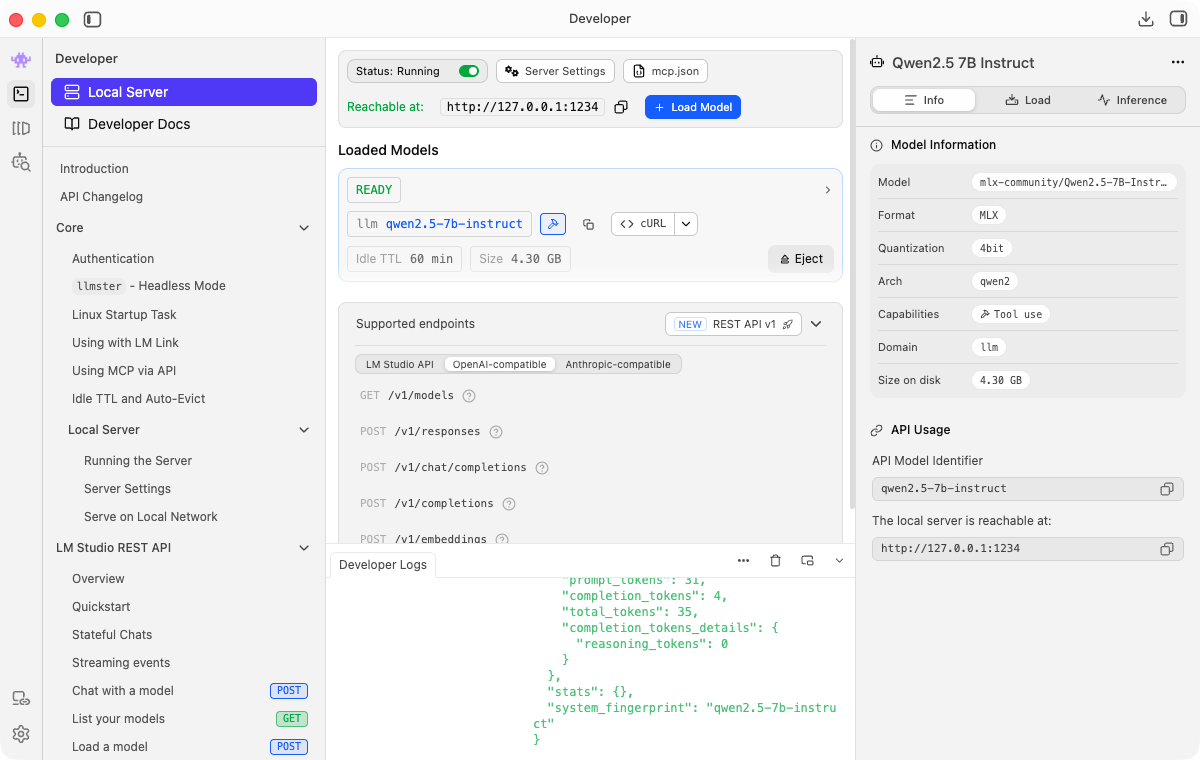
Avant de brancher quoi que ce soit, il faut ouvrir le quai de livraison. C’est une case à cocher, littéralement.
Dans LM Studio, va dans l’onglet Developer, celui à l’icône en chevrons >_, l’ancien « Local Server » des versions précédentes. Charge le modèle que tu utilises déjà, celui de l’article précédent, puis bascule le serveur sur « Start ». Une adresse s’affiche, http://localhost:1234.
Retiens deux choses de cet écran, et une seule compte vraiment pour ta tranquillité.
L’adresse commence par localhost, aussi noté 127.0.0.1. Ça signifie « cette machine, et rien d’autre ». Le serveur n’est pas exposé au réseau, ton voisin de café ne peut pas s’y connecter, une page web ouverte dans ton navigateur non plus. C’est le comportement par défaut, et c’est le bon. Ne le change pas pour l’ouvrir à 0.0.0.0 sans savoir précisément pourquoi, ce serait ouvrir ton quai de livraison sur la rue.
Le numéro à la fin, le port, c’est juste la porte précise à laquelle frapper. Note-le, tu vas t’en servir dans deux minutes.
Voilà, le serveur tourne. Ton modèle attend qu’on lui donne du travail.
Sans une ligne de code, l’app Raccourcis
Si le mot « script » te fait déjà lever les yeux au ciel, cette section est pour toi, et elle suffit à te changer la vie.
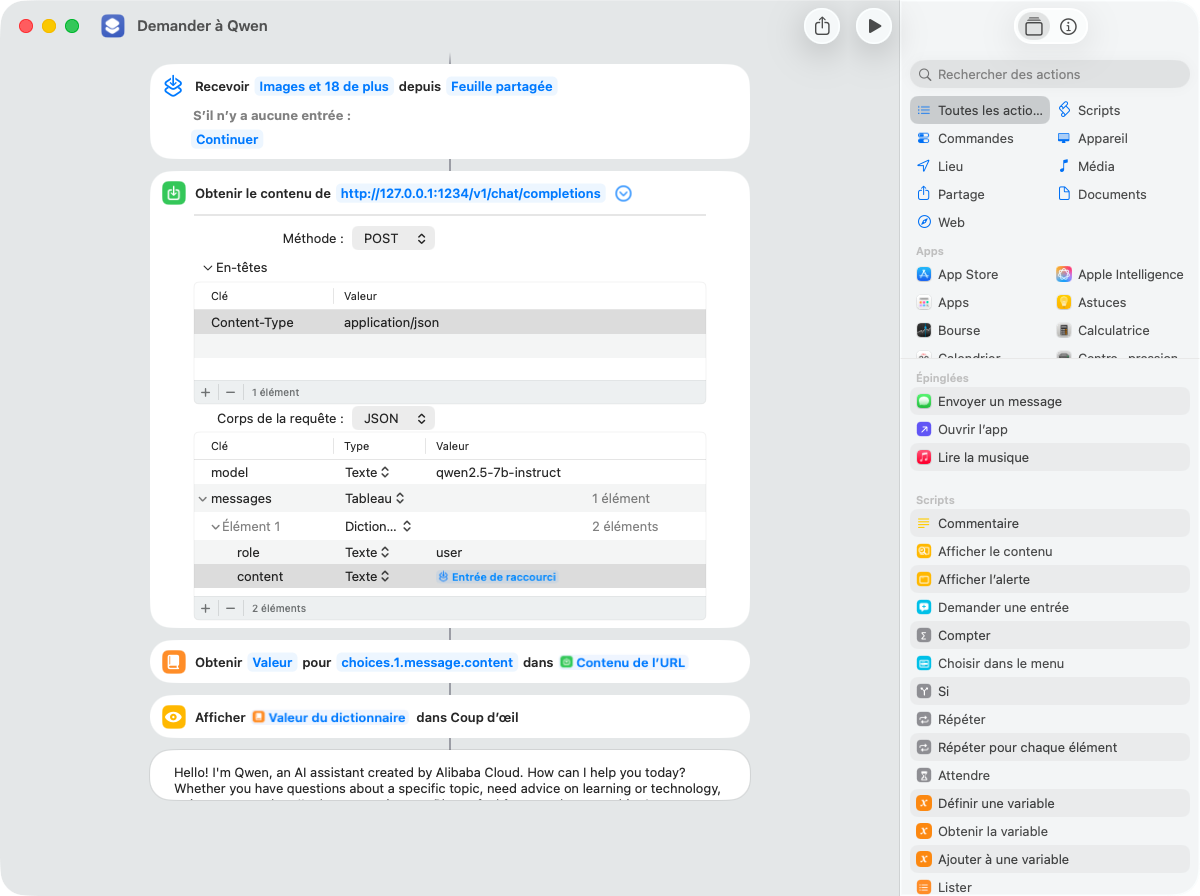
macOS embarque une app qui s’appelle Raccourcis, celle avec l’icône aux deux carrés colorés. Elle sert à enchaîner des actions automatiquement, et parmi ces actions, il y en a une qui sait parler à un serveur, exactement le nôtre. Elle s’appelle « Obtenir le contenu de l’URL ».
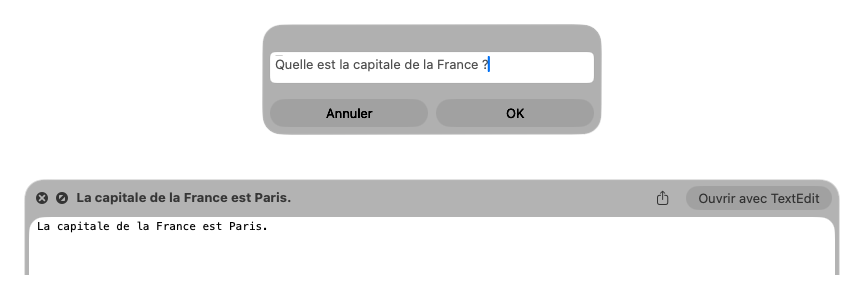
L’idée : tu construis un raccourci qui prend un texte, l’envoie à ton modèle local avec une consigne, et te rend la réponse. Une fois monté, tu le lances quand tu veux, depuis Spotlight ou la barre des menus : il t’ouvre une fenêtre, tu tapes ta question ou tu colles ton texte, et la réponse s’affiche.
Voici la recette, en clair.
- L’entrée. Ton raccourci récupère un texte, celui que tu tapes ou que tu colles dans la fenêtre qui s’ouvre au lancement.
- La demande. Une action « Obtenir le contenu de l’URL » pointée vers l’adresse de ton serveur, suivie de
/v1/chat/completions. Méthode POST, en-têteContent-Type: application/json, et un corps de requête JSON qui contient le nom du modèle, ta consigne et le texte à traiter. - La sortie. Le serveur répond en JSON. Tu extrais le passage utile avec l’action « Obtenir la valeur du dictionnaire », puis tu l’affiches. Un piège t’attend là, et il fait perdre un quart d’heure à tout le monde : dans Raccourcis, le chemin pour attraper la réponse est
choices.1.message.content. Oui,1, pas0. L’app numérote les éléments d’une liste à partir de un, quand tout le JSON du monde compte à partir de zéro. Mets0, tu récoltes une erreur ; mets1, tu récoltes ta réponse.
Un exemple concret et immédiatement utile : un raccourci « Reformule ça proprement ». Tu le lances, tu lui colles un paragraphe bancal, ta consigne dit au modèle « réécris ce texte dans un français clair et poli », et la version corrigée s’affiche. Le texte n’a pas quitté ton Mac. Aucun service en ligne n’a vu passer ton brouillon.
Le premier montage demande un peu de patience, le temps de placer les bonnes actions dans le bon ordre. Après, tu le dupliques et tu changes juste la consigne. « Résume en trois points », « traduis en anglais », « extrais les dates et les montants ». Un raccourci par usage, tous branchés sur le même moteur qui dort sur ta machine.
C’est la voie sans code, et pour beaucoup de gens, elle est largement suffisante.
Pour aller plus loin, quelques lignes de Python
Tu veux traiter non pas un texte, mais un dossier entier ? Là, un petit script fait ce qu’aucun clic ne fera aussi bien. Pas besoin d’être développeur, juste de recopier et d’adapter.
Le principe est le même que pour Raccourcis, en plus souple : ton script parle au serveur local, en boucle, sur autant d’éléments que tu veux. Et comme l’API est compatible OpenAI, tu peux utiliser la bibliothèque Python officielle d’OpenAI en lui donnant simplement l’adresse de ta machine au lieu de celle du cloud.
from openai import OpenAI

# On pointe la bibliothèque vers TON serveur local, pas vers le cloud
client = OpenAI(base_url="http://localhost:1234/v1", api_key="local")

def demande(consigne, texte):
    reponse = client.chat.completions.create(
        model="local-model",  # mets ici l'identifiant du modèle chargé, visible dans l'onglet Developer
        messages=[
            {"role": "system", "content": consigne},
            {"role": "user", "content": texte},
        ],
    )
    return reponse.choices[0].message.content
En local, LM Studio ignore la clé, n’importe quelle chaîne non vide fait l’affaire, « local » ici. Pour model, indique l’identifiant du modèle que tu as chargé, celui affiché dans l’onglet Developer.
Cette poignée de lignes, c’est le socle. Autour, tu enroules la tâche que tu veux. Trois recettes qui rapportent gros, tout de suite.
Résumer un dossier de notes ou de mails exportés. Tu boucles sur les fichiers d’un dossier, tu passes chacun à la fonction avec la consigne « résume en trois points », tu écris le résumé à côté. Cinquante notes digérées le temps d’un café, et pas une ligne partie ailleurs que dans ta RAM.
Trier et classer des documents. Tu demandes au modèle de coller une étiquette à chaque fichier, « facture », « contrat », « courrier », « à ignorer », puis ton script range chaque document dans le bon sous-dossier selon la réponse. Le tri intelligent que tu paierais à un service cloud, tu le fais tourner chez toi, gratuitement, sur des documents qui n’ont rien à faire dehors.
Reformuler ou nettoyer par lot. Une colonne de commentaires clients à uniformiser, une liste de titres à réécrire, un export à mettre au propre. Tu boucles, le modèle passe sur chaque ligne, tu récupères un fichier propre. Le genre de corvée qui prend une heure à la main et deux minutes en local.
Le point commun de ces trois recettes : elles sont répétitives, elles sont un peu sensibles, et elles n’ont aucune raison de sortir de ta machine. C’est le terrain de jeu naturel du local. J’y fais passer mes propres lots de notes depuis des mois, et l’idée qu’un brouillon parte chez un tiers me paraît aujourd’hui aussi bizarre que d’imprimer mon journal intime chez le voisin.
Ce que ça change, et ce que ça ne fait pas
Ton modèle local n’a pas la puissance brute du meilleur modèle distant. Sur une reformulation, un tri, un résumé, la différence est invisible. Sur un raisonnement tordu en dix étapes, elle existe encore, on en a parlé en montant ta machine. Le local n’est pas là pour gagner tous les concours. Il est là pour abattre, en silence et sans facture, la montagne de travail répétitif qui fait l’essentiel de ton volume.
Et le bénéfice cardinal ne se mesure pas en points de performance. Il se mesure en ce qui ne se passe pas.
Pas de requête envoyée à un serveur étranger. Pas de conditions d’utilisation qui changent un matin. Pas de facture qui grimpe avec ton usage. Pas de SaaS d’automatisation qui garde une copie de ce que tu lui fais transiter. Ton texte entre dans ta machine, en ressort transformé, et n’a croisé personne. C’est le même contrat que pour ton modèle en chat, étendu à tout ce que tu automatises.
Reste une limite qu’il faut nommer. Ce que tu viens de brancher, c’est du sur-mesure, tes scripts, tes raccourcis, à toi de les entretenir. Le jour où tu voudras connecter ton IA à des outils entiers, ton agenda, ton dépôt de code, ton système de fichiers, de façon standardisée, il existe une autre voie, plus puissante et plus profonde. Elle porte un nom, MCP, et elle ouvre une porte qu’il faut savoir verrouiller avant de s’en servir. C’est le cran d’après, et il mérite son propre article.
Ton modèle local expose une API, chez toi, compatible avec les outils du marché. Tu l’allumes en cochant une case dans LM Studio. Tu la branches sans code avec Raccourcis, ou avec quelques lignes de Python pour traiter des lots entiers. Et tu automatises enfin le travail répétitif que tu faisais à la main, sans qu’un seul octet ne quitte ta machine.
Le modèle que tu as installé la semaine dernière ne dormait qu’à moitié. Tu viens de le mettre au travail. Choisis une corvée, une seule, celle qui te gonfle le plus, et fais-lui faire ce soir. Le reste suivra tout seul.
À lire : Ton IA peut être éteinte par les US, monte la tienne, le pourquoi de toute cette histoire.
Sources
L’outil et son serveur local
- LM Studio, documentation du serveur local, l’application embarque un serveur qui tourne sur ta machine.
- LM Studio, compatibilité OpenAI, les endpoints
/v1/*et le port1234par défaut.
La voie sans code
- Apple, faire une requête d’API dans Raccourcis, l’action « Obtenir le contenu de l’URL » en POST JSON.
- Apple, analyser des données JSON dans Raccourcis, pour extraire la réponse du modèle.
La voie scriptée
- Bibliothèque Python OpenAI, réutilisable contre un serveur local via
base_url.
Des termes techniques ? Consulte le glossaire.